
Solibri tips & tricks – grafikkort


Författare
Lole Flodqvist
Publiceringsdatum
Feb 24, 2026 3:47:56 PM
Ämne
Det finns många som kämpar med grafikproblem i Solibri. Det kan bero på att ditt grafikkort inte är korrekt konfigurerat.
Byta till ett dedikerat grafikkort. Om ditt system har både ett integrerat (t.ex. Intel) och ett dedikerat grafikkort (t.ex. Nvidia, AMD), rekommenderas det att konfigurera ditt system för att använda det högpresterande dedikerade grafikkortet när du kör Solibri.
Den här artikeln beskriver hur du kan byta till ett dedikerat grafikkort och konfigurera inställningarna korrekt.
Du kan göra detta via grafikkortets kontrollpanel eller via Windows grafikinställningar. Det rekommenderas att kontrollera och bekräfta inställningarna på båda ställena för att säkerställa att konfigurationen är korrekt.
Artikeln behandlar följande ämnen:
- Byter till ditt NVIDIA-grafikkort via Kontrollpanelen
- Konfigurera Windows grafikinställningar för Solibri
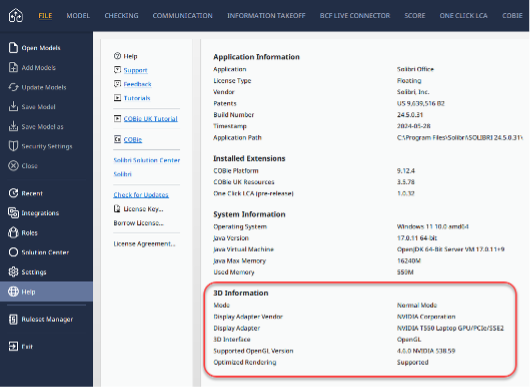
- Verifiering av GPU-information i Solibri
Byt till NVIDIA-grafikkortet via Kontrollpanelen
För att säkerställa att Solibri använder det dedikerade NVIDIA-grafikkortet, följ dessa steg:
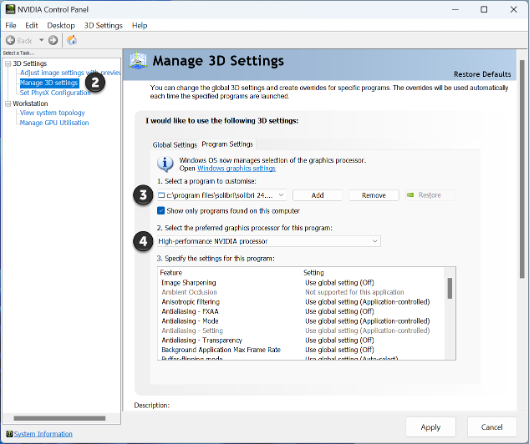
- Öppna NVIDIA Kontrollpanelen.
- Gå till Hantera 3D-inställningar.
- Under fliken Applikationsinställningar, lägg till eller välj den version av Solibri som du vill anpassa.
- Välj High-Performance NVIDIA Processor som föredragen GPU för Solibri i rullgardinsmenyn.
- För att spara ändringarna, klicka på "Tillämpa
- Under fliken Globala inställningar, ställ in förinställningen till "3D App – Visual Simulation" och se till att "High-Performance NVIDIA Processor" är vald.
- Under fliken Programinställningar, välj Solibri och se till att "Använd Global Inställning" är markerad.
Tips! Om du upplever krascher, särskilt under 3D-navigering i Solibri, rekommenderas det att justera de globala inställningarna på ditt NVIDIA-grafikkort. Att ändra förinställningarna till "3D App – Visual Simulation" med High-Performance NVIDIA Processor har visat sig lösa de flesta av dessa problem. Se dessutom till att Solibri är konfigurerat att följa dessa globala inställningar genom att göra följande:
Konfigurera Windows grafikinställningar för Solibri
Eftersom Windows också kan styra val av grafikprocessor rekommenderas det att sätta grafikinställningarna till Hög prestanda i Windows grafikinställningar för att säkerställa bästa möjliga prestanda i Solibri.
För att konfigurera dina inställningar, följ dessa steg:
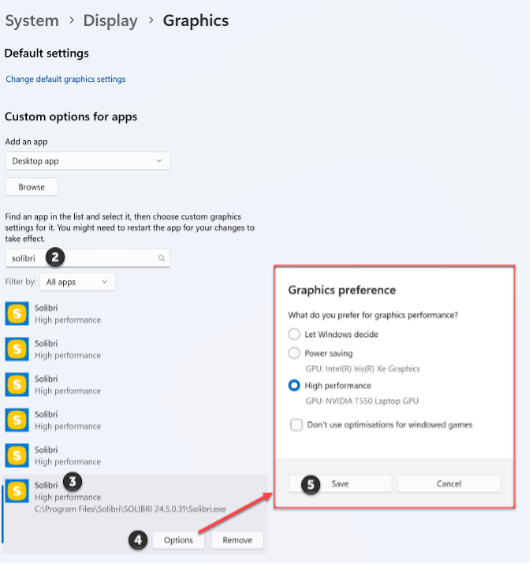
- Öppna Windows grafikinställningar (sök efter "Grafikinställningar" i Windows Start-meny).
- Hitta Solibri på listan. Om du inte kan hitta rätt version, klicka på Bläddra för att lägga till Solibri manuellt från ditt system.
- Välj rätt version av Solibri.
- Bredvid applikationen, klicka på Alternativ och välj High Performance som grafikpreferens, så att den använder det dedikerade grafikkortet.
- För att tillämpa ändringarna, klicka på Spara.
- Öppna Solibri och gå till File > Help.
- I avsnittet 3D-information kan du se detaljer om det aktiva bildskärmskortet/GPU:n:
Verifiera GPU-information i Solibri efter att ha följt instruktionerna ovan
För att konfigurera grafikinställningarna kan du verifiera att Solibri använder rätt bildskärmskort/GPU genom att kontrollera GPU-informationen i Solibri.
Så här går det till:
- Öppna Solibri och gå till File > Help.
- I avsnittet 3D-information kan du se detaljer om det aktiva bildskärmskortet/GPU:n: