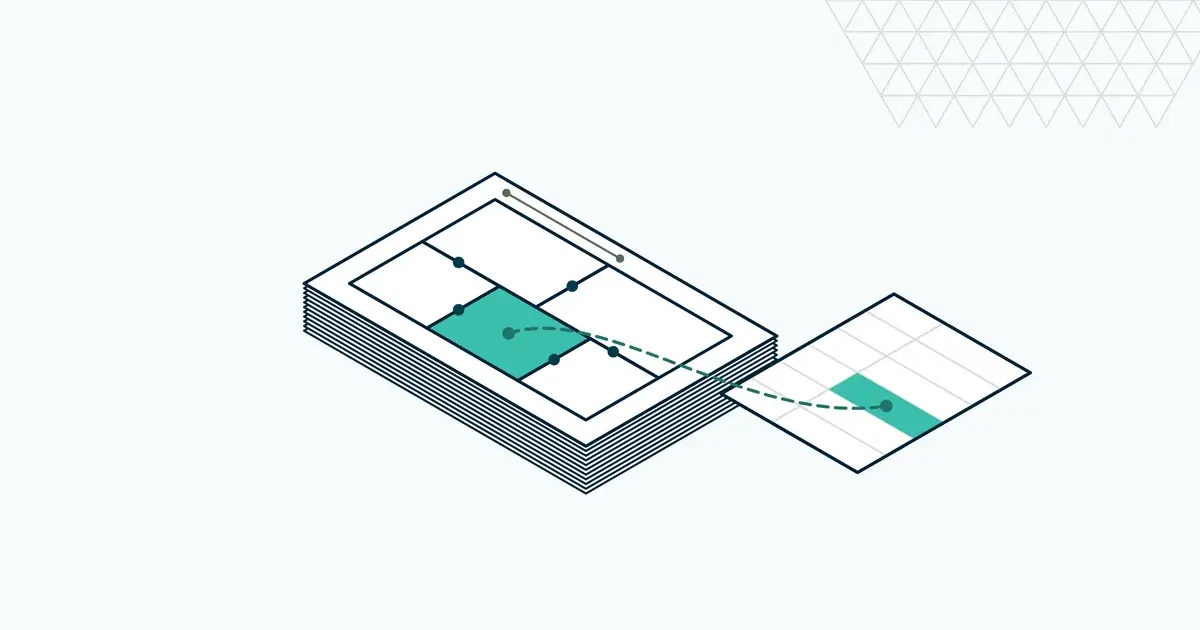
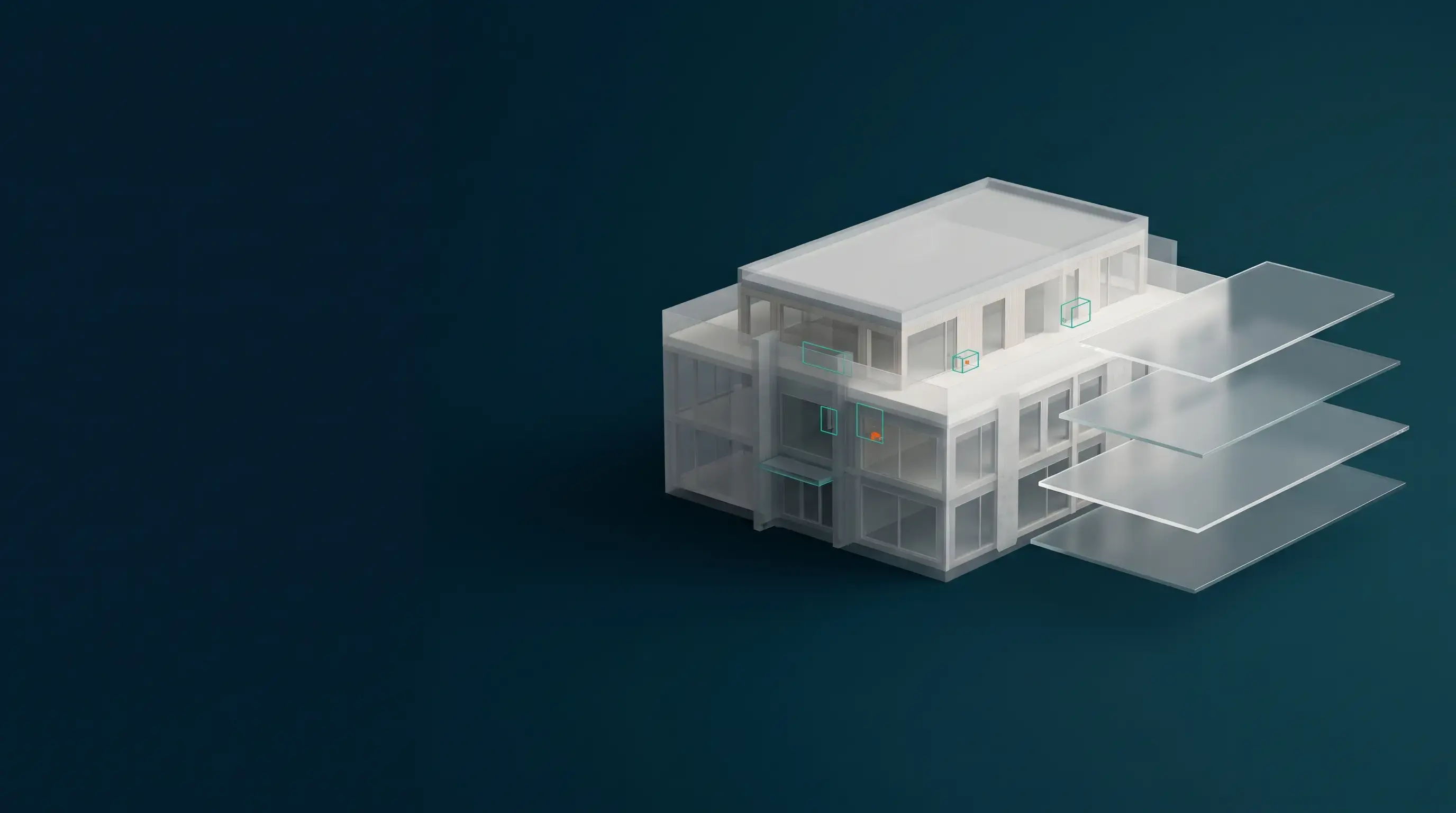
På blad 12 kontrollerar du varje mått. Vid blad 240 kontrollerar du namnrutan och hoppas att resten stämmer. Så här använder arkitekter Overlay Pages och Compare Documents i Bluebeam Revu för att se vad som har ändrats mellan revideringarna och var disciplinerna inte går ihop, innan det når bygget.
Problemet med blad 240
Jag tror inte att problemet är bristande disciplin. Det är ett kapacitetsproblem. På ett kontor med 10 eller 30 personer är den som sköter kvalitetssäkringen sällan någon som bara arbetar med det. Det är projektarkitekten, som samtidigt projekterar, svarar på beställarens frågor och väntar på konstruktörens nästa revidering. Orken tar slut långt innan ritningarna gör det.
Det kostar mer än de flesta av oss skulle gissa. Boverket kartlade fel, brister och skador inom svensk byggverksamhet 2018 och uppskattade kostnaden till 59–73 miljarder kronor per år, och upp till 111 miljarder kronor när följdeffekterna räknas in (Boverket 2018). I samma rapport hänvisas till en svensk studie där ungefär en fjärdedel av de registrerade felkostnaderna uppstod i projekteringsskedet. När de tillfrågade fick svara på varför fel uppstår i projekteringen var det vanligaste svaret tidsbrist (52 %), följt av brist på kompetens eller resurser (46 %). Tidsbrist. Det är blad 240.
Norge har också siffror, men de är gamla. Enligt Byggforsk på 1990-talet berodde cirka 20 % av byggskadorna på projekteringsfel och ytterligare 20 % på projektering som aldrig blev gjord (Teknisk Ukeblad). Ingen verkar ha uppdaterat dem sedan dess. Det kanske säger något i sig.
Själva felen är sällan märkvärdiga. Det är samma fel varje gång:
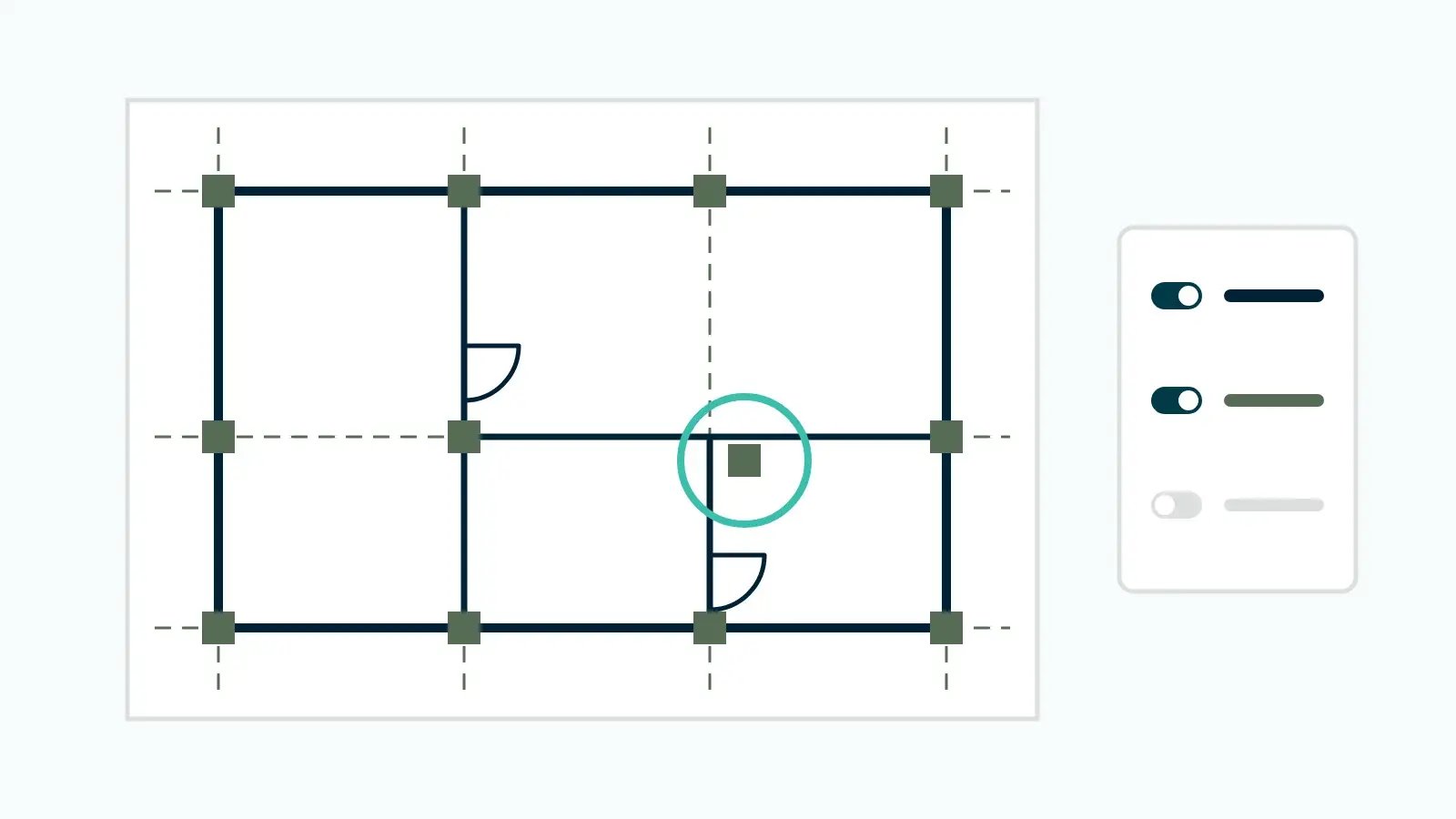
- En modullinje flyttas i konstruktörens revidering, men arkitektritningarna visar fortfarande det gamla läget.
- En mellanvägg flyttas i planen men inte i sektionen.
- En dörr slår ut i en korridor som smalnades av för två revideringar sedan.
- Ett mått uppdateras på ett blad men lämnas orört på ett annat.
Upptäcks felen på ritningen kostar vart och ett en markering. Upptäcks de efter att prefabelementen har beställts kostar de betydligt mer, och någon måste ta ett jobbigt samtal om vem som ska betala.
Varför ska arkitekter bry sig om ett PDF-verktyg?
För att det är i ritningarna som arkitekten möter alla andra i projektet. Vi ser Bluebeam som ett mycket praktiskt verktyg i arkitektens arbete, och också som ett sätt att bli mer delaktig i hela processen och det värde den skapar. Entreprenörer i Norden granskar, mäter och prissätter redan utifrån PDF:er i Bluebeam. I Stockholm har entreprenören Zengun använt verktyget sedan 2012 och uppskattar att det har sparat ungefär en och en halv månads planeringstid på ett år (Bluebeam). När arkitekten arbetar i samma verktyg är ritningsgranskningen inte längre något som drabbar dig efter överlämningen. Du är med i samtalet.
Ett förtydligande om avgränsningen. Om dina konsulter levererar IFC-modeller är modellgranskning i Solibri rätt verktyg för kollisionskontroll i 3D. Men det är fortfarande ritningarna som följer med bygglovsansökan, går till entreprenören och ut på bygget. De behöver granskas för sig.
Compare Documents: vad har ändrats?
Compare Documents tar två versioner av samma ritning, till exempel revision B och revision C av en plan, och hittar de grafiska skillnaderna. Revu skapar en ny PDF med ett moln runt varje ändring, och varje moln hamnar också i Markups List. Du slutar läsa hela bladet och läser molnen i stället. När en konsult mejlar en ny revidering med ”smärre ändringar” ser du exakt vilka ändringarna är. Även de som ingen nämnde.
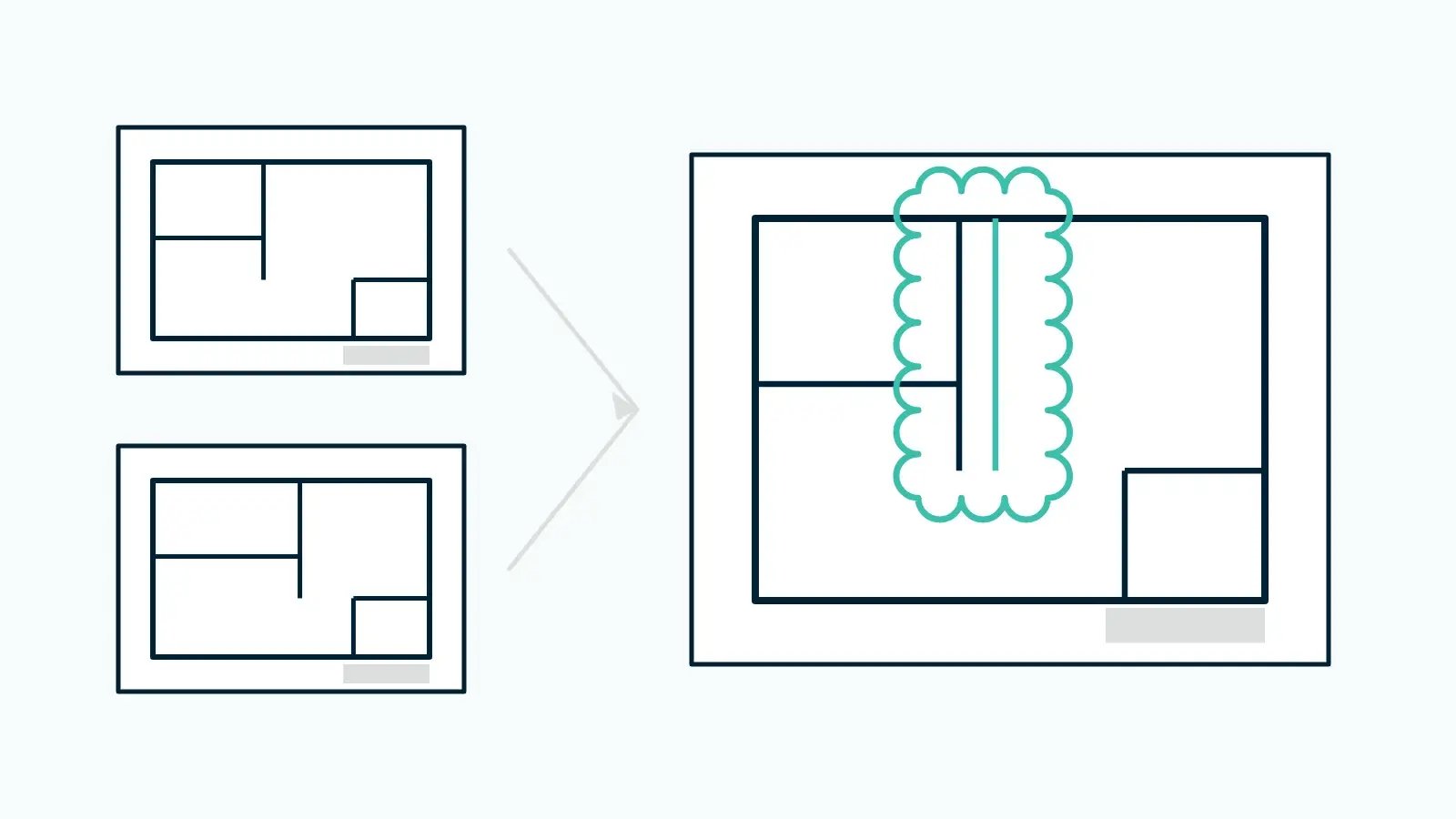
Gå till Document > Compare Documents, välj originalfilen och den reviderade filen, välj hur ritningarna ska passas in och klicka på OK. Compare Documents fungerar även på skannade ritningar, vilket är till hjälp när en konsult fortfarande skickar skanningar.
Overlay Pages: går disciplinerna ihop?
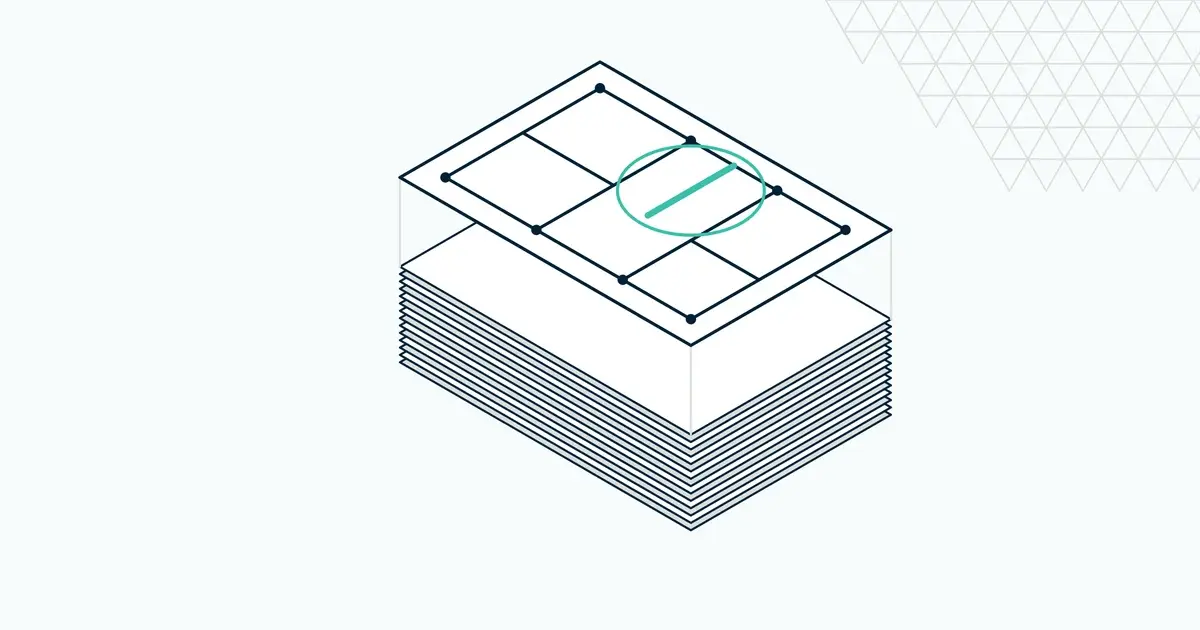
Overlay Pages lägger två eller flera ritningar ovanpå varandra och ger var och en sin egen färg. Där linjerna stämmer smälter de ihop. Där de inte stämmer sticker färgen ut, och en pelare som har glidit ur modulnätet är svår att missa. Varje ritning blir ett lager som du kan tända och släcka, så att du kan jämföra arkitektritningarna med konstruktionen och sedan med installationerna utan att börja om.
Bell Design Group, en Archicad-byrå i Los Angeles, använder överlagringar för att kontrollera konsulternas ritningar mot sina egna. Med deras egna ord: ”Överlagringen gör definitivt den tidskrävande granskningen av en konsults uppsättning på 200 blad snabbare när vi ska kontrollera att den stämmer.”
Om du jämför hela ritningsuppsättningar mellan disciplinerna varje vecka finns Smart Overlay i Revu Max, som jämför hela uppsättningar och tar fram avvikelserapporter. För de flesta kontor är Overlay Pages och Compare Documents i Revu Core rätt ställe att börja.
Så överlagrar du ritningar i Bluebeam, steg för steg
Det här är arbetsgången vi rekommenderar. Det tar en eftermiddag att komma överens om den, och sedan blir den rutin.
- Exportera vektor-PDF:er. Publicera direkt från Archicad, Revit eller Vectorworks i stället för att skriva ut eller skanna, så att PDF:en behåller skala och geometri. Be dina konsulter göra samma sak.
- Öppna Overlay Pages. Gå till Document > Overlay Pages och lägg till ritningarna du vill jämföra, ett lager per fil.
- Passa in mot modulnätet. Ritningar från olika kontor har sällan samma origo eller placering på bladet. Använd Auto Align, eller Manual Align med tre motsvarande punkter, till exempel skärningspunkter i modulnätet, som du väljer i samma ordning på varje ritning. Slå på View > Snap to Content så att punkterna hamnar exakt rätt.
- Kom överens om färgerna en gång för alla. Revu ger varje lager en färg, och du kan ändra den. Vad du än väljer, använd samma färg för varje disciplin i alla projekt. Det går snabbare att läsa överlagringen när färgerna alltid betyder samma sak.
- Mät direkt i PDF:en. Kalibrera skalan och kontrollera det som spelar roll: korridorbredder, dörrars fria passagemått och de tillgänglighetsmått som Boverkets byggregler kräver. Du behöver inte öppna modellen för att svara på ”är det fortfarande 1 500 mm?”.
- Logga i Markups List. Varje markering visar vem som gjorde den och när, med en status som du kan sätta. Filtrera på disciplin, exportera en sammanställning till samordningsmötet och skicka konsulterna en lista med ärenden kopplade till platser på ritningen. Inte ett vagt mejl.
Vill du ha båda? Kör Compare Documents, exportera molnen från Markups List, kör sedan Overlay Pages på samma två filer och importera molnen. Då får du färgerna och ändringslistan i en och samma vy.
Vad andra rapporterar
Det här är publicerade fallstudier, och siffrorna är respektive företags egna. TGS Architekten, en arkitektbyrå med 25 medarbetare i Luzern, har gjort Revu till standardverktyg för att synkronisera och jämföra revideringar och rapporterar färre importfel (fallstudie). Pinnacle Consulting Engineers i Storbritannien ersatte fysiska överlägg och skärmar sida vid sida med överlagringar i Revu och rapporterar upp till 50 % tidsbesparing vid granskningar mellan disciplinerna (fallstudie). Cottee Parker Architects i Brisbane flyttade kvalitetssäkringen från papper till Revu och rapporterar 50 % kortare tid för granskning och godkännande av dokument (fallstudie).
I andra änden av skalan samordnade ZGF Architects nästan 6 000 ritningar för den nya terminalen på Portlands flygplats, med Bluebeam som gemensam granskningsplattform (Bluebeam-bloggen). En metod som håller ihop 6 000 ritningar klarar 200 utan problem.
Inget av exemplen kommer ännu från en nordisk arkitektbyrå. Det vill vi ändra på. Arbetar du redan så här får du gärna höra av dig till mig.
Små team vinner på kvalitet, inte på antal anställda
Ett team på 15 personer kan aldrig konkurrera med ett på 300 i antal medarbetare. Vad det däremot kan göra är att leverera ritningar som håller ute på bygget och ta fram revideringar snabbare än någon väntar sig. Beställare och entreprenörer märker det, även om de aldrig ser hur det går till.
Det finns också en licensfråga. Overlay Pages och Compare Documents ingår redan från Revu Core, så de som granskar ritningarna behöver ingen licens för projekteringsverktyget. Dina Archicad- och Revit-licenser kan stanna hos dem som modellerar.
Vanliga frågor
Hur lägger man ritningar över varandra i Bluebeam?
Gå till Document > Overlay Pages, lägg till de PDF-filer du vill jämföra, välj Page Align, Auto Align eller Manual Align och klicka på OK. Varje fil blir ett färgat lager som du kan tända och släcka.
Vad är skillnaden mellan Compare Documents och Overlay Pages?
Compare Documents jämför två versioner av samma ritning och markerar varje ändring med ett moln i en ny PDF. Overlay Pages lägger två eller fler ritningar ovanpå varandra som färgade lager, vilket passar när du ska kontrollera en disciplin mot en annan.
Vilka Bluebeam-abonnemang innehåller Overlay Pages och Compare Documents?
Båda ingår i Revu Core, Complete och Max. Smart Overlay, som jämför hela ritningsuppsättningar, ingår i Max.
Kan Bluebeam jämföra skannade ritningar?
Compare Documents fungerar med skannade PDF-filer. För Overlay Pages och exakta mätningar fungerar vektor-PDF:er som exporterats från projekteringsverktyget bäst.
Behöver jag en BIM-licens för att granska ritningar i Bluebeam?
Nej. Revu arbetar direkt i PDF-filerna, så projektledare, konsulter och entreprenörer kan granska och mäta ritningar utan licens för Archicad, Revit eller något annat projekteringsverktyg.
Nästa steg
Det enklaste sättet att ta reda på om det här passar dig är att testa på ett pågående projekt. Ta konstruktörens senaste revidering, lägg den över dina planritningar och se vad som dyker upp. Jag gissar att du hittar något.
Prova Bluebeam gratis i 14 dagar eller prata med en Bluebeam-expert på Nordic BIM Group. Vi är Bluebeam Platinum Partner i Finland, Norge och Sverige och erbjuder utbildning och support på ditt språk.