Piirustuksessa 12 tarkistat jokaisen mitan. Piirustuksessa 240 vilkaiset enää nimiötä ja toivot, että muu on kunnossa. Näin selvität, mikä on muuttunut ja missä suunnittelualojen piirustukset eivät täsmää, ennen kuin ne päätyvät työmaalle.
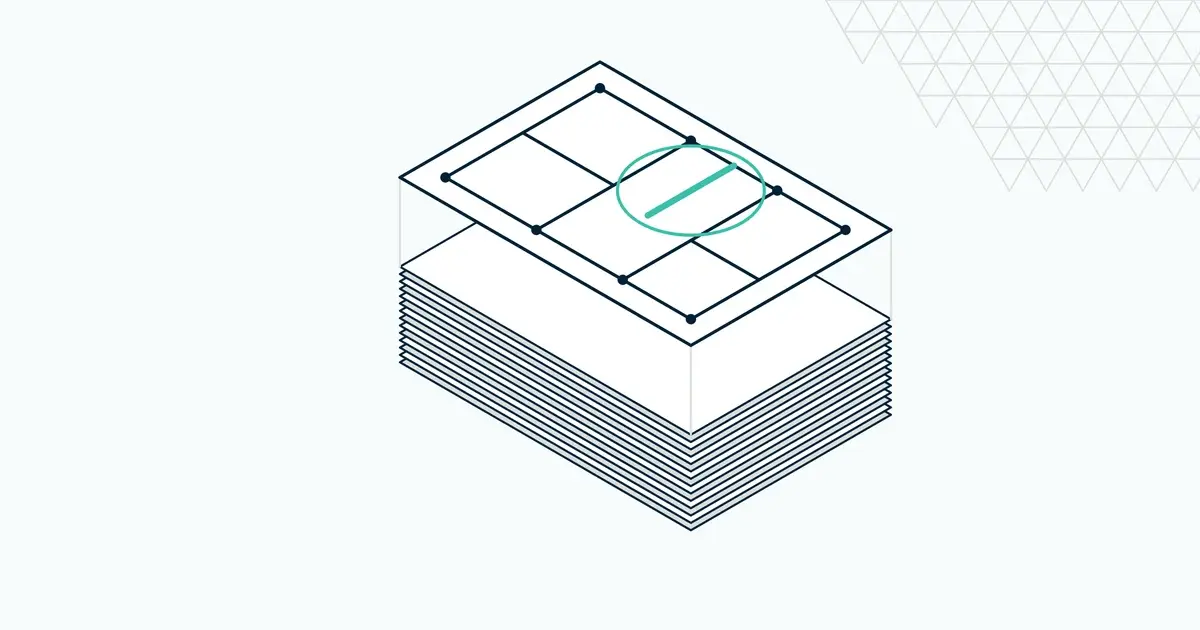
Piirustus 240 -ongelma
En usko, että kyse on huolimattomuudesta. Kyse on kapasiteetista. Pienessä, 10–30 hengen toimistossa laadunvarmistuksesta vastaa harvoin erillinen laatupäällikkö. Sitä tekee projektiarkkitehti, joka samaan aikaan suunnittelee, vastaa asiakkaan kysymyksiin ja odottaa rakennesuunnittelijalta seuraavaa revisiota. Keskittyminen herpaantuu kauan ennen kuin piirustussarja on käyty loppuun.
Tämä tulee kalliimmaksi kuin useimmat arvaavat. Ruotsin asunto-, rakennus- ja kaavoitusvirasto Boverket selvitti vuonna 2018 rakennusalan virheitä, puutteita ja vaurioita. Viraston arvion mukaan niiden kustannukset ovat 59–73 miljardia kruunua vuodessa, ja kerrannaisvaikutukset huomioiden jopa 111 miljardia kruunua (Boverket 2018). Samassa raportissa viitataan ruotsalaiseen tutkimukseen, jonka mukaan noin neljännes kirjatuista virhekustannuksista syntyi suunnitteluvaiheessa. Kun vastaajilta kysyttiin, miksi suunnittelussa syntyy virheitä, yleisin vastaus oli ajanpuute (52 %) ja seuraavaksi yleisin osaamisen tai resurssien puute (46 %). Ajanpuute. Siinä se on: piirustus 240.
Norjasta on myös lukuja, mutta ne ovat vanhoja. Norjalaisen rakennustutkimuslaitos Byggforskin 1990-luvun lukujen mukaan noin 20 % rakennusvaurioista johtui suunnitteluvirheistä ja toiset 20 % puuttuvasta suunnittelusta (Teknisk Ukeblad). Kukaan ei näytä päivittäneen lukuja sen jälkeen. Sekin kertoo jotain.
Virheet itsessään ovat harvoin erikoisia. Samat virheet toistuvat kerta toisensa jälkeen:
- Moduulilinja siirtyy rakennesuunnitelmien uudessa revisiossa, mutta arkkitehtipiirustuksissa se on yhä vanhalla paikallaan.
- Väliseinä siirretään pohjapiirustuksessa, mutta leikkaukseen muutos ei päivity.
- Oven avautumisala ulottuu käytävään, jota kavennettiin kaksi revisiota sitten.
- Mitta päivitetään yhteen piirustukseen, mutta toisessa on yhä vanha lukema.
Piirustusvaiheessa huomattuna jokainen näistä korjataan yhdellä merkinnällä. Jos virhe huomataan vasta, kun betonielementit on jo tilattu, lasku on aivan toista luokkaa, ja edessä on hankala keskustelu siitä, kuka sen maksaa.
Miksi PDF-työkalulla on arkkitehdille väliä?
Koska piirustuksissa arkkitehdin työ kohtaa kaikki muut projektin osapuolet. Bluebeam on mielestämme arkkitehdille erittäin käytännöllinen työkalu, ja samalla se on tapa olla tiiviimmin mukana koko projektissa ja sen arvon syntymisessä. Monet pohjoismaiset urakoitsijat tarkastavat, mittaavat ja hinnoittelevat PDF-piirustuksia jo nyt Bluebeamilla. Tukholmalainen urakoitsija Zengun on käyttänyt sitä vuodesta 2012 ja arvioi säästävänsä sen avulla noin puolitoista kuukautta suunnitteluaikaa vuodessa (Bluebeam). Kun käytät samaa työkalua, piirustusten tarkastus ei ole enää jotain, mikä tapahtuu sinusta riippumatta luovutuksen jälkeen. Olet itse mukana keskustelussa.
Vielä tarkennus. Jos muut suunnittelijat toimittavat IFC-malleja, törmäystarkastelu kannattaa tehdä 3D:ssä mallintarkastusohjelmalla. Rakennuslupahakemukseen, urakoitsijalle ja työmaalle toimitetaan kuitenkin yhä piirustuksia, ja ne vaativat oman tarkastuksensa.
Compare Documents: mikä muuttui?
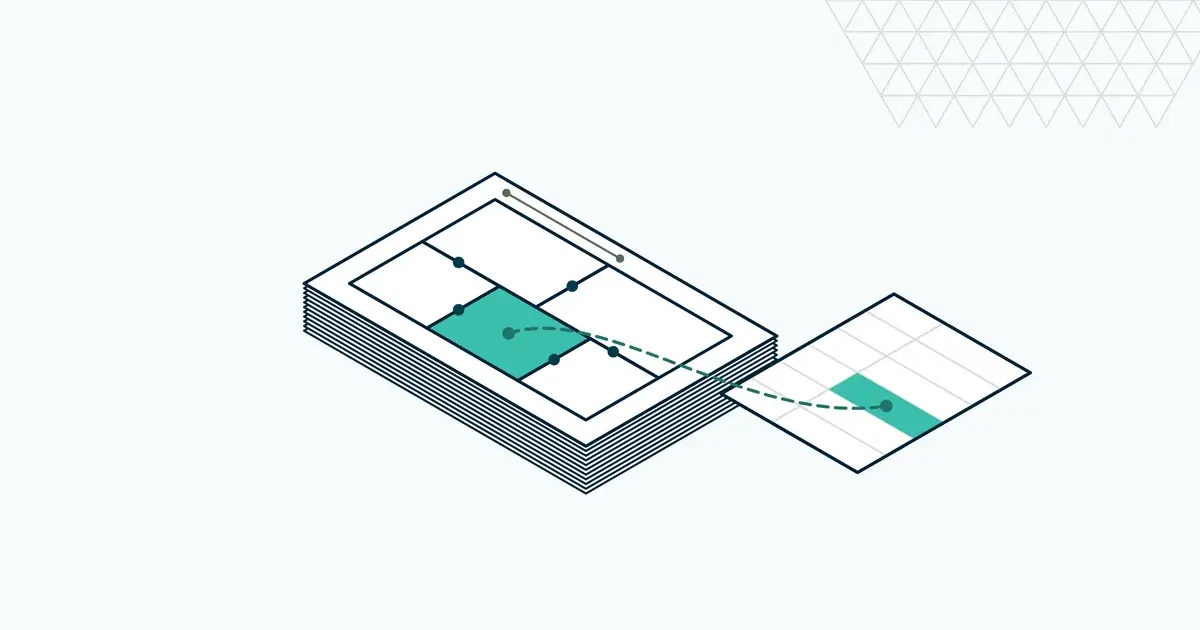
Compare Documents vertaa saman piirustuksen kahta versiota, esimerkiksi pohjapiirustuksen revisioita B ja C, ja etsii niiden väliset graafiset erot. Revu luo uuden PDF-tiedoston, jossa jokainen muutos on merkitty muutospilvellä. Pilvet tallentuvat myös Markups List -luetteloon. Koko piirustusta ei tarvitse enää käydä läpi, vaan riittää, että luet pilvet. Kun suunnittelija lähettää uuden revision ja kirjoittaa sähköpostiin “pieniä päivityksiä”, näet tarkalleen, mitä ne ovat. Myös ne, joita kukaan ei maininnut.
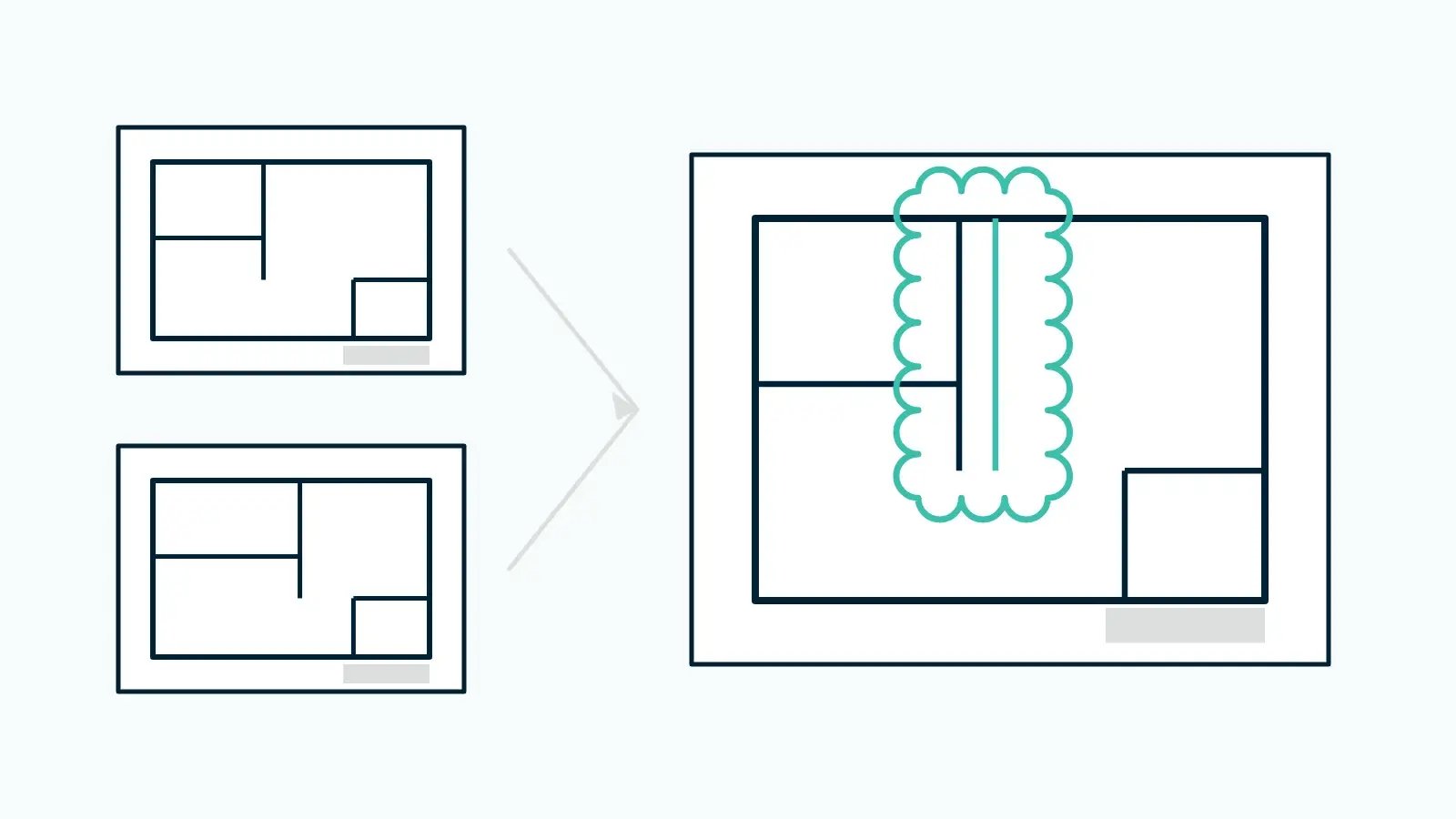
Valitse Document > Compare Documents, määritä alkuperäinen ja muutettu tiedosto sekä kohdistustapa ja napsauta OK. Compare Documents toimii myös skannattujen piirustusten kanssa. Siitä on hyötyä, jos joku suunnittelijoista lähettää yhä skannauksia.
Overlay Pages: täsmäävätkö suunnittelualojen piirustukset?
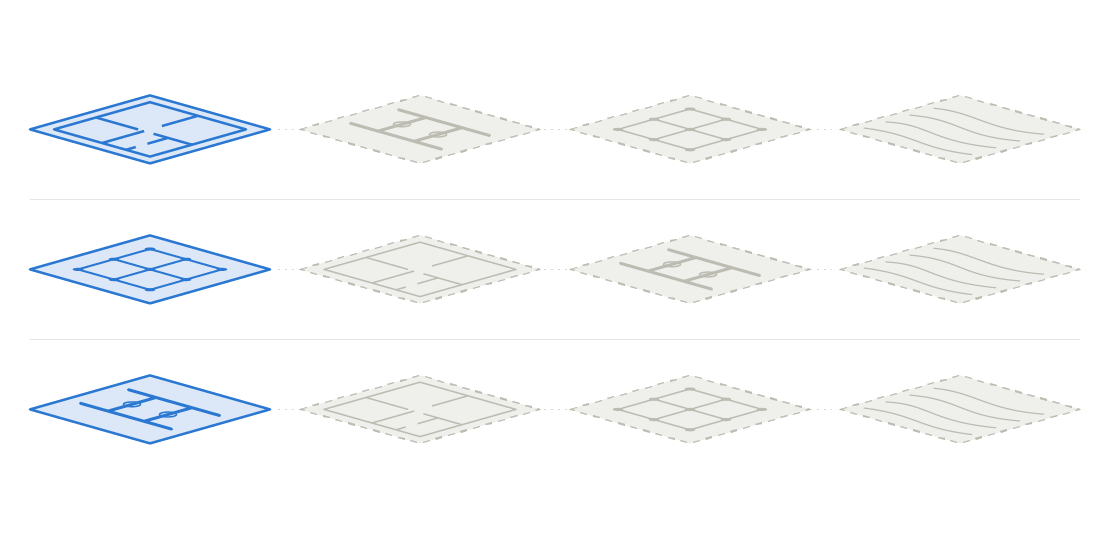
Overlay Pages asettaa kaksi tai useampia piirustuksia päällekkäin ja antaa kullekin oman värin. Kun viivat osuvat kohdakkain, värit sulautuvat yhteen. Kun ne eivät osu kohdakkain, poikkeava väri pistää heti silmään, eikä moduulilinjalta siirtynyttä pilaria voi olla huomaamatta. Jokaisesta piirustuksesta tulee oma tasonsa, jonka voi näyttää tai piilottaa. Voit siis verrata arkkitehtipiirustuksia ensin rakennesuunnitelmiin ja sitten talotekniikan suunnitelmiin ilman, että sinun tarvitsee aloittaa alusta.
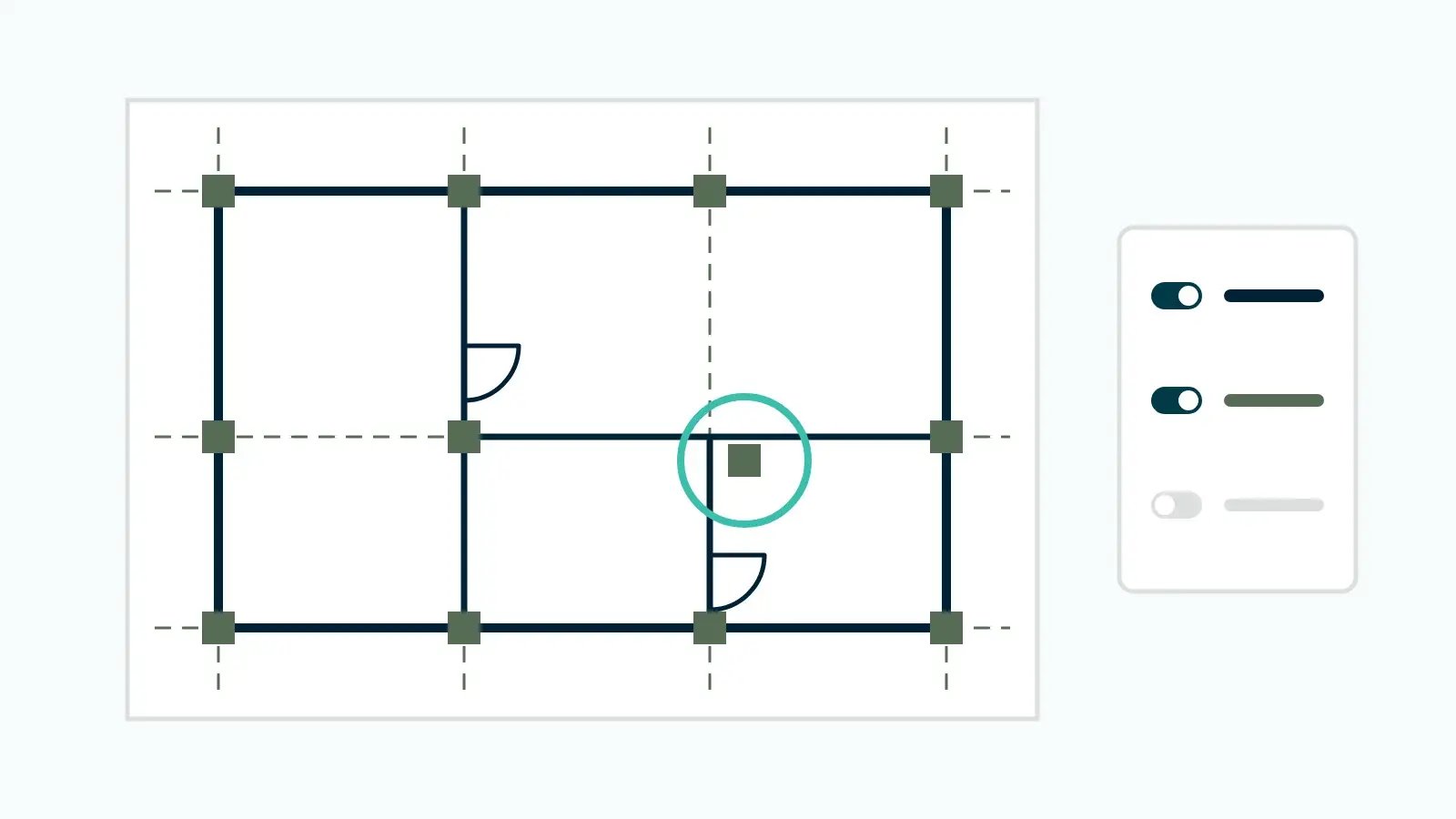
Los Angelesissa toimiva Bell Design Group suunnittelee Archicadilla ja tarkistaa päällekkäisasettelun avulla, vastaavatko konsulttien piirustukset toimiston omia. Toimiston mukaan "päällekkäisasettelu nopeuttaa selvästi työlästä vaihetta, jossa konsultin 200 arkin piirustussarjasta tarkistetaan, pitävätkö tiedot paikkansa. "
Jos vertailet suunnittelualojen kokonaisia piirustussarjoja viikoittain, Revu Maxin Smart Overlay -toiminto vertaa kokonaiset sarjat kerralla ja tuottaa poikkeamaraportit. Useimmille toimistoille Revu Coren Overlay Pages- ja Compare Documents -toiminnot ovat kuitenkin hyvä lähtökohta.
Piirustusten päällekkäisasettelu Bluebeamissa vaihe vaiheelta
Suosittelemme seuraavaa työjärjestystä. Siitä sopimiseen menee iltapäivä, minkä jälkeen siitä tulee rutiini.
- Käytä vektori-PDF-tiedostoja. Julkaise PDF:t suoraan Archicadista, Revitistä tai Vectorworksista sen sijaan, että tulostaisit ja skannaisit ne. Näin mittakaava ja geometria säilyvät. Pyydä samaa myös muilta suunnittelijoilta.
- Avaa Overlay Pages. Valitse Document > Overlay Pages ja lisää verrattavat piirustukset. Jokaisesta tiedostosta tulee oma tasonsa.
- Kohdista piirustukset moduulilinjojen mukaan. Eri toimistojen piirustuksissa origo ja piirustuksen sijainti arkilla ovat harvoin samat. Käytä Auto Align -toimintoa tai Manual Align -toimintoa, jossa valitset kolme vastinpistettä, esimerkiksi moduulilinjojen leikkauspisteitä, jokaisesta piirustuksesta samassa järjestyksessä. Ota käyttöön View > Snap to Content, niin pisteet osuvat tarkasti kohdalleen.
- Sovi väreistä kerralla. Revu antaa jokaiselle tasolle värin, jota voit halutessasi vaihtaa. Valitsitpa mitkä värit tahansa, käytä kullekin suunnittelualalle samaa väriä kaikissa projekteissa. Päällekkäisasettelua on nopeampi lukea, kun värit tarkoittavat aina samaa.
- Mittaa suoraan PDF:stä. Kalibroi mittakaava ja tarkista olennaiset mitat: käytävien leveydet, ovien vapaat kulkuleveydet ja rakentamismääräysten edellyttämät esteettömyysmitat. Kysymykseen “onko tämä yhä 1 500 mm?” saat vastauksen avaamatta mallia.
- Kirjaa havainnot Markups List -luetteloon. Jokaisesta merkinnästä tallentuu tekijä ja ajankohta, ja merkinnälle voi asettaa tilan. Suodata merkinnät suunnittelualan mukaan, vie yhteenveto koordinaatiopalaveriin ja lähetä suunnittelijoille luettelo ongelmista, jotka on sidottu tarkkoihin kohtiin piirustuksessa. Ei enää epämääräisiä sähköposteja.
Haluatko molemmat? Tee ensin vertailu Compare Documents -toiminnolla ja vie muutospilvet Markups List -luettelosta. Avaa sitten samat kaksi tiedostoa Overlay Pages -toiminnossa ja tuo pilvet päällekkäisasettelun päälle. Näet värit ja muutosluettelon samassa näkymässä.
Muiden kokemuksia
Seuraavat esimerkit ovat julkaistuista asiakastarinoista, ja luvut ovat yritysten omia. Luzernilainen 25 hengen TGS Architekten otti Revun vakiotyökaluksi revisioiden synkronointiin ja vertailuun ja kertoo tuontivirheiden vähentyneen (asiakastarina). Brittiläinen Pinnacle Consulting Engineers korvasi piirtokalvot ja vierekkäiset näytöt Revun päällekkäisasettelulla ja kertoo säästävänsä suunnittelualojen välisissä katselmuksissa jopa puolet ajasta (asiakastarina). Brisbanelainen Cottee Parker Architects siirsi laadunvarmistuksen paperilta Revuun ja kertoo asiakirjojen tarkastus- ja hyväksymisajan lyhentyneen puoleen (asiakastarina).
Mittakaavan toisessa ääripäässä on ZGF Architects, joka koordinoi Portlandin lentoaseman uuden terminaalin lähes 6 000 piirustusta käyttäen yhteisenä tarkastusalustana Bluebeamia (Bluebeam-blogi). Menetelmä, jolla 6 000 piirustusta pysyy hallinnassa, toimii yhtä hyvin 200 piirustuksen projektissa.
Yksikään näistä ei vielä ole pohjoismainen arkkitehtitoimisto. Haluamme muuttaa sen, joten jos toimit jo näin, kuulisin siitä mielelläni.
Pieni toimisto pärjää laadulla, ei henkilömäärällä
Viidentoista hengen toimistossa ei koskaan ole yhtä paljon väkeä kuin 300 hengen toimistossa. Se voi kuitenkin toimittaa piirustuksia, jotka pitävät paikkansa työmaalla, ja käsitellä revisiot nopeammin kuin kukaan osaa odottaa. Tilaajat ja urakoitsijat huomaavat sen, vaikka eivät koskaan näkisi, miten siihen päästään.
Myös lisensseissä on etunsa. Overlay Pages- ja Compare Documents -toiminnot sisältyvät Revuun Core-paketista alkaen, joten piirustuksia tarkistavat eivät tarvitse suunnitteluohjelman lisenssiä. Archicad- ja Revit-lisenssit jäävät mallintajien käyttöön.
Usein kysyttyä
Miten piirustukset asetetaan päällekkäin Bluebeamissa?
Valitse Document > Overlay Pages, lisää vertailtavat PDF-tiedostot, valitse kohdistustavaksi Page Align, Auto Align tai Manual Align ja napsauta OK. Jokaisesta tiedostosta tulee oma värillinen tasonsa, jonka voi näyttää tai piilottaa.
Mitä eroa on Compare Documents- ja Overlay Pages -toiminnoilla?
Compare Documents vertaa saman piirustuksen kahta versiota ja merkitsee jokaisen muutoksen pilvellä uuteen PDF-tiedostoon. Overlay Pages asettaa kaksi tai useampia piirustuksia päällekkäin värillisinä tasoina, joten sillä on kätevä verrata yhden suunnittelualan piirustuksia toisen alan piirustuksiin.
Mihin Bluebeam-paketteihin Overlay Pages ja Compare Documents sisältyvät?
Molemmat sisältyvät Revu Core-, Complete- ja Max-paketteihin. Kokonaisia piirustussarjoja vertaava Smart Overlay sisältyy Max-pakettiin.
Voiko Bluebeamilla verrata skannattuja piirustuksia?
Kyllä. Compare Documents toimii myös skannattujen PDF-tiedostojen kanssa. Overlay Pages -toiminnossa ja tarkoissa mittauksissa parhaat tulokset saa suunnitteluohjelmasta viedyillä vektori-PDF-tiedostoilla.
Tarvitsenko BIM-ohjelman lisenssin, jos tarkistan piirustuksia Bluebeamissa?
Et tarvitse. Revu käsittelee PDF-tiedostoja, joten projektipäälliköt, konsultit ja urakoitsijat voivat tarkistaa ja mitata piirustuksia ilman Archicadin, Revitin tai muun suunnitteluohjelman lisenssiä.
Seuraava askel
Helpoiten selvität, sopiiko tämä tapa sinulle, kokeilemalla sitä käynnissä olevassa projektissa. Ota rakennesuunnitelmien uusin revisio, aseta se omien pohjapiirustustesi päälle ja katso, mitä löydät. Veikkaan, että jotain löytyy.
Aloita 14 päivän ilmainen Bluebeam-kokeilu tai ota yhteyttä Nordic BIM Groupin Bluebeam-asiantuntijaan. Olemme Bluebeamin Platinum-kumppani Suomessa, Ruotsissa ja Norjassa, ja saat meiltä koulutusta ja tukea omalla kielelläsi.