![nordicbim_logo.png]](https://www.nordicbim.com/hs-fs/hubfs/Imported%20images/nordicbim_logo.png?height=40&name=nordicbim_logo.png)
Kanska finns det olika filversioner av samma projekt, eller har det kanske skett en omorganisering av biblioteken som används till projektet? Det kan till och med vara så att nya ritningsvyer tillkommit och man behöver säkerställa att de är inkluderade i senaste utskicket. Ibland behöver man lägga lite extra "krut" på programvaror, projektfiler och dokumentation.
Det kostnadsfria Project Compare-tillägget hjälper i alla ovan nämnda situationer. Det är en fristående applikation och tillägg som fungerar i Archicad från version 25 och framåt.
Installera appen
- Ladda ner appen, https://www.graphisoft.com/en-fi/downloads/add-ons/archicad-project-compare/ (appen är på engelska)
- Packa upp ZIP-filen:
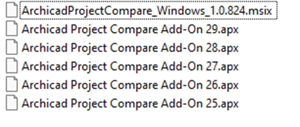
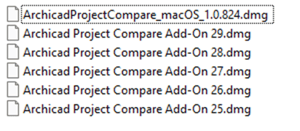
- Installera appen:
I Windows, dubbelklicka på.msix-filen
På Mac, öppnaArchicadProjectCompare_macOS_*.dmgoch dra appen till mappen Applications.
Installera sedan add-ons, kopiera.apx-filen med rätt versionsnummer till Archicad-mapparna:
På Windows,C:\Program Files\Archicad [version]\Add-Ons
På Mac, öppna versionens.dmgoch dra filen tillApplications\Archicad [version]\Add-Ons - Öppna äldre versionen av projektet i Archicad - från den äldre Archicad-versionen, eller innan du redigerar biblioteken eller vyinställningarna t ex - bäst fungerar detta om du alltid gör en Project Compare-export när också nya layout publiceras/uppdateras.
- Spara Project Compare-filen med File > Prepare for Archicad Project Compare – ge filen ett tydligt namn, till exempel
<projectname>_<datum>.pmax. - När den nya versionen av projektet är klar, öppna den och spara en projektjämförelsefil även för den – ge filen ett tydligt namn, till exempel
<projectname>_<datum>.pmax. - Öppna nu Project Compare-tillägget, logga in med ditt Graphisoft-ID
- Öppna Project Compare
.pmax-filerna genom att dra in dem i fönstret, eller genom att klicka på rutan och söka efter filerna via mappstrukturen - Tryck på Start nere i högra hörnet
- När kontrollen är klar får du layout-specifika jämförelseresultat, där skillnaderna markeras med följande identifierare.
|
Ikon |
Betydelse |
|
|
Ingen skillnad: layouten ändrades inte efter migrationen |
|
|
Låg prioritet: bara några få mindre skillnader |
|
|
Medelprioritet: flera mindre skillnader upptäckta |
|
|
Hög prioritet: stora skillnader upptäckta |
|
|
Denna layout har inget par – den saknas i en av de två projektversionerna |


Granska skillnaderna
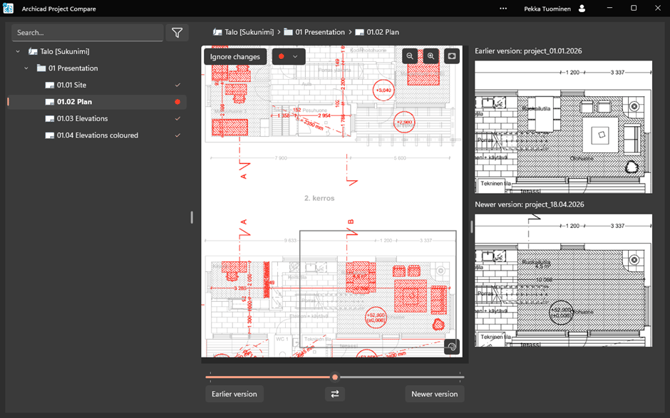
- Du kan se skillnaderna i layouten genom att flytta referensramen som är fäst vid markören i jämförelsevyn. Området av ramen visas till höger i versionsvyer. I jämförelsevyn indikeras skillnader med en färg.
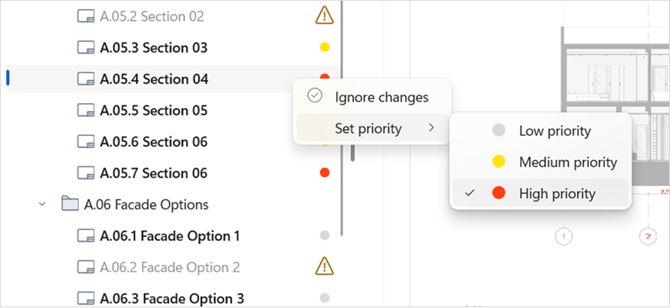
- Om ändringarna inte är nödvändiga, byt ut layout ikonstatus till en lämplig från kontextmenyn, högerklicka eller med kommando i jämförelsevyns överkant:
- När statusen för layouterna är klar, öppna Archicad tillsammans med Project Compare och gör nödvändiga korrigeringar i modellen eller förfina versionsbeskrivningen.
Project Compare släpptes i samband med Archicad 29, och applikationen kommer att utvecklas för att bli mer mångsidig i framtiden beroende på efterfrågan.