![nordicbim_logo.png]](https://www.nordicbim.com/hs-fs/hubfs/Imported%20images/nordicbim_logo.png?height=40&name=nordicbim_logo.png)
Ilmainen Project Compare -laajennus auttaa näissä tilanteissa. Se on itsenäinen sovellus, sekä laajennus, joka toimii Archicadissa versiosta 25 eteenpäin.
Sovelluksen asentaminen
- Lataa sovellus, https://www.graphisoft.com/en-fi/downloads/add-ons/archicad-project-compare/ (sovellus on englanninkielinen)
- Pura ZIP-tiedosto:
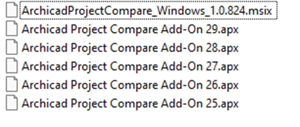
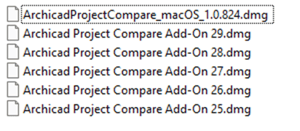
- Asenna sovellus:
Windowsissa tuplaklikkaamalla.msix-tiedostoa
Macissa avaamallaArchicadProjectCompare_macOS_*.dmgja raahaamalla sovellus Sovellukset-kansioon.
Asenna sitten vielä laajennus, kopioi oikean versionumeron mukainen.apx-tiedosto Archicadin kansioihin:
WindowsissaC:\Program Files\Archicad [versio]\Archicad-laajennukset
Macilla avaamalla version mukainen.dmgja raahamalla laajennusSovellukset\Archicad [versio]\Archicad-laajennukset - Avaa Archicadiin projektin lähtötilanneversio - vanhemmassa Archicadissa, tai ennen kirjastojen tai näkymäasetusten muokkausta. (julkaisusarjan julkaisun yhteydessä olisi kannattavaa tehdä myös Project Compare -tallennus, näin sarjojen muutosvertailu on aina sujuvaa)
- Tallenna Project Compare -tiedosto Arkisto > Prepare for Archicad Project Compare - anna tiedostolle selkeä nimi, esimerkiksi
<projektinimi>_<pvm>.pmax. - Kun päivitetty versio projektista on valmis, avaa se, ja tallenna myös siitä Project compare -tiedosto – anna tällekin tiedostolle selkeä nimi, esimerkiksi
<projektinimi>_<pvm>.pmax. - Avaa nyt Project Compare sovellus – kirjaudu sisään Graphisoft ID:lläsi
- Avaa lähtötilanteen ja lopputilanteen Project Compare
.pmax-tiedostot raahaamalla ne ikkunaan, tai klikkaamalla ruutua ja selaamalla tiedostot hakemistostasi - Paina oikeasta alakulmasta Start
- Tarkistuksen valmistuttua saat planssikohtaiset vertailutulokset, erovaisuudet on merkitty seuraavilla tunnuksilla.
|
kuvake |
selitys |
|
|
Ei eroja: planssit ovat samanlaiset |
|
|
Vähäinen: vain pieni erovaisuus |
|
|
Keskitaso: useita pieniä erovaisuuksia |
|
|
Korkea: suuria eroavaisuuksia |
|
|
Planssilla ei ole vastaavuutta toisessa vertailutiedostossa. |


Erojen tarkastaminen
- Voit tarkastella eroavaisuuksia planssikohtaisesti liikuttamalla kursoriin kiinnittynyttä vertailukehystä vertailunäkymässä. Kehyksen alue näkyy oikealla versionäkymissä. Yleisnäkymässä eroavaisuudet näkyvät korostusvärillä.
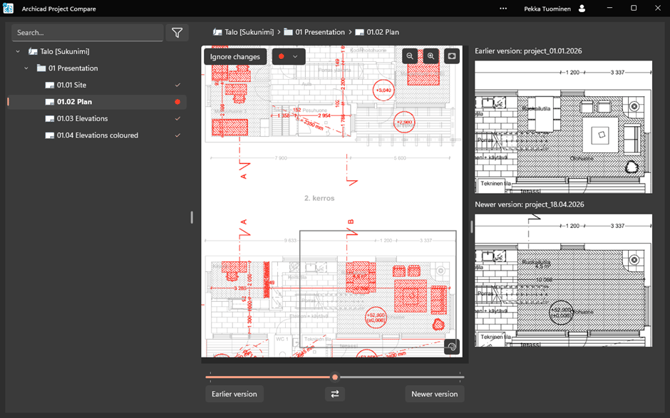
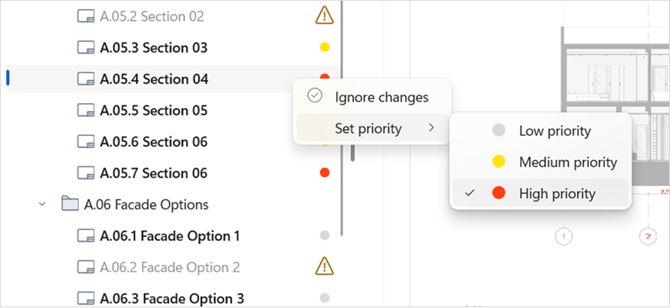
- Jos muutokset eivät ole olennaisia, vaihda planssin kuvake sopivaksi oikean hiirennapin pikavalikosta tai vertailunäkymän yläreunan painikkeilla:
- Kun planssien tilanne on selvillä, avaa Archicad rinnalle ja voit toteuttaa malliin tarvittavat korjaukset tai tarkentaa revisioluetteloa muutostiedoilla.
Project Compare julkaistiin Archicad 29:n yhteydessä, ja sovellusta kehitetään jatkossa kysynnän mukaan monipuolisemmaksi.
