![nordicbim_logo.png]](https://www.nordicbim.com/hs-fs/hubfs/Imported%20images/nordicbim_logo.png?height=40&name=nordicbim_logo.png)
Er det noe som bør nevnes i revisjonslisten? Kanskje du nettopp har oppgradert til en nyere versjon av Archicad, organisert bibliotekene dine eller endret visningsinnstillingene i Publisher Set, og nå er du usikker på om tegneinnholdet i prosjektet fortsatt er i orden.
Den gratis Project Compare add-onen hjelper i slike situasjoner. Det er en frittstående applikasjon og utvidelse som fungerer i Archicad fra versjon 25 og utover.
Installer appen
- Last ned appen på Graphisofts sider. Velg den engelske versjonen.
- Pakk ut ZIP-filen:
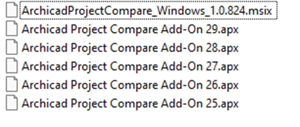
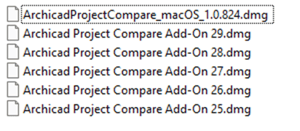
- Installer appen:
I Windows, dobbeltklikk på.msix-filen
På Mac, finnArchicadProjectCompare_macOS_*.dmgog dra den til mappen Apper.
Installer deretter utvidelsene:
Kopier.apx-filen med riktig versjonsnummer til Archicad-mappene:
På Windows:C:\Program Files\Archicad[version]\Add-Ons
På Mac: Åpne versjonens .dmg-fil og dra utvidelsen til:Apper\Graphisoft\Archicad[versjon]\Add-Ons - Åpne baseline-versjonen av prosjektet i Archicad (enten i en eldre versjon av Archicad, eller før du gjorde endringer i bibliotekene eller visningsinnstillingene.)
- Lagre Project Compare-filen med File > Prepare for Archicad Project Compare – gi filen et tydelig navn, for eksempel
<projectname>_<dvm>.pmax. - Når den oppdaterte versjonen av prosjektet er klar, åpne den og lagre også en Project Compare-fil. Gi filen et tydelig navn, for eksempel
<projectname>_<date>.pmax. - Åpne nå Project Compare-appen – logg inn med din Graphisoft-ID
- Åpne
.pmax-filene Project Compare ved å dra dem inn i vinduet, eller ved å klikke på boksen og bla deg frem til filene i mappestrukturen din. - Trykk Start nederst til høyre
- Når sjekken er fullført, vil du motta de layout-spesifikke sammenligningsresultatene, hvor forskjellene markeres med følgende identifikatorer.
|
Ikon |
Hva det betyr |
|
|
Ingen forskjell: utformingen endret seg ikke etter migrasjonen |
|
|
Lav prioritet: bare noen få små forskjeller |
|
|
Middels prioritet: Flere mindre forskjeller oppdaget |
|
|
Høy prioritet: Store forskjeller oppdaget |
|
|
Dette oppsettet har ikke et par – det mangler i en av de to prosjektversjonene |


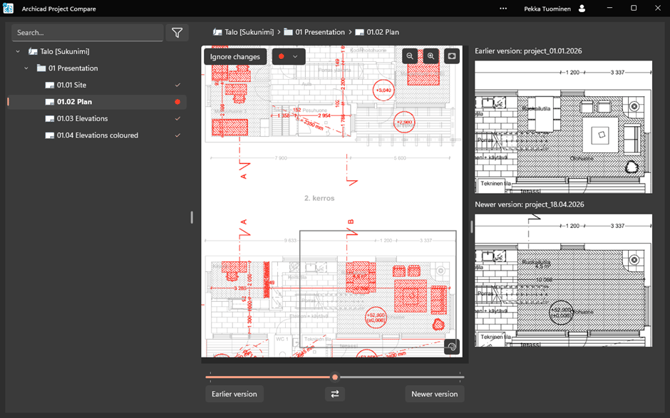
- Du kan se forskjellene i layouten ved å flytte referanserammen som er festet til markøren i sammenligningsvisningen. Området innenfor rammen vises til høyre i versjonsvisningene. I sammenligningen markeres forskjeller med en uthevingsfarge.
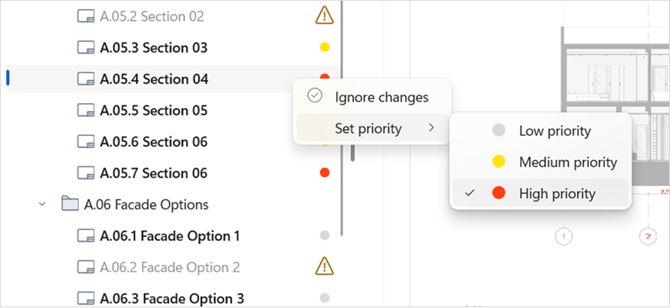
- Avhengig av hvor viktige endringene er, kan du endre layout-ikonet til et passende alternativ fra kontekstmenyen med høyre museknapp eller ved å bruke knappene øverst i sammenligningen.
- Når statusene til oppsettene er klare, åpne Archicad ved siden av Project Compare, og du kan gjøre nødvendige korrigeringer i modellen eller forbedre revisjonsbeskrivelsen.
Project Compare ble lansert i samarbeid med Archicad 29, og applikasjonen vil bli utviklet for å bli mer allsidig i fremtiden etter behov.
