
Solibri tips & triks – Skjermkort


Forfatter
Magnus Holm
Publisert
24 februar 2026
Emne
Det er mange som sliter med grafikkproblemer I Solibri. Det kan skyldes at grafikkortet ditt ikke er konfigurert riktig.
Bytte til et dedikert grafikkort
Hvis systemet ditt har både et integrert (f.eks. Intel) og et dedikert grafikkort (f.eks. Nvidia, AMD), anbefales det å konfigurere systemet til å bruke det dedikerte grafikkortet med høy ytelse når du kjører Solibri-applikasjoner.
Denne artikkelen beskriver hvordan du kan bytte til et dedikert grafikkort og konfigurere innstillingene riktig.
Du kan gjøre dette via kontrollpanelet for grafikkortet eller via Windows’ grafikkinnstillinger. Det anbefales å sjekke og bekrefte innstillingene begge steder for å sikre at konfigurasjonen er korrekt.
Artikkelen dekker følgende emner:
- Bytte til NVIDIA-grafikkortet via Kontrollpanel
- Konfigurere Windows’ grafikkinnstillinger for Solibri
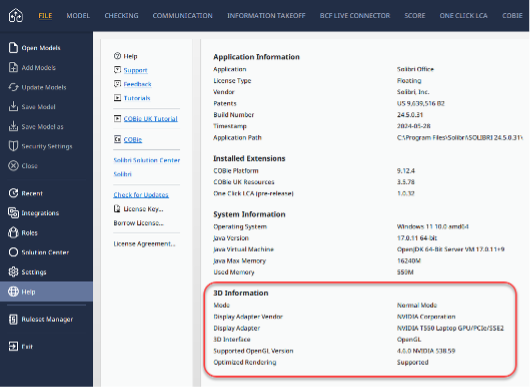
- Verifisere GPU-informasjon i Solibri
Bytte til NVIDIA-grafikkortet via Kontrollpanel
For å sikre at Solibri bruker det dedikerte NVIDIA-grafikkortet, følg disse trinnene:
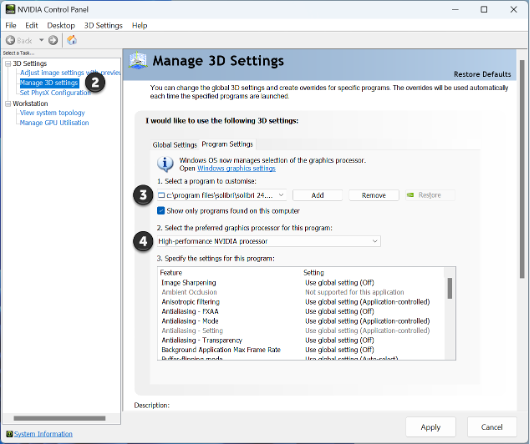
- Åpne NVIDIA Kontrollpanel.
- Gå til Administrer 3D-innstillinger.
- Under fanen Programinnstillinger, legg til eller velg din versjon av Solibri som du vil tilpasse.
- Velg Høyytelses NVIDIA-prosessor som foretrukket grafikkprosessor for Solibri i nedtrekksmenyen.
- For å lagre endringene, klikk «Apply
Tips!
Hvis du opplever krasj, spesielt under 3D-navigering i Solibri, anbefales det å justere de globale innstillingene for NVIDIA-grafikkortet ditt. Å endre forhåndsinnstillingene til «3D App – Visual Simulation» med Høyytelses NVIDIA-prosessor har vist seg å løse de fleste av disse problemene. Sørg i tillegg for at Solibri er konfigurert til å følge disse globale innstillingene ved å gjøre følgende:
- Under fanen Globale innstillinger, sett forhåndsinnstillingen til «3D App – Visual Simulation» og sørg for at «Høyytelses NVIDIA-prosessor» er valgt.
- Under fanen Programinnstillinger, velg Solibri og sørg for at «Bruk global innstilling» er valgt.
Konfigurere Windows’ grafikkinnstillinger for Solibri
Siden Windows også kan styre valg av grafikkprosessor, anbefales det å sette grafikkpreferansen til Høy ytelse i Windows’ grafikkinnstillinger for å sikre best mulig ytelse i Solibri.
Følg disse trinnene for å konfigurere innstillingene:
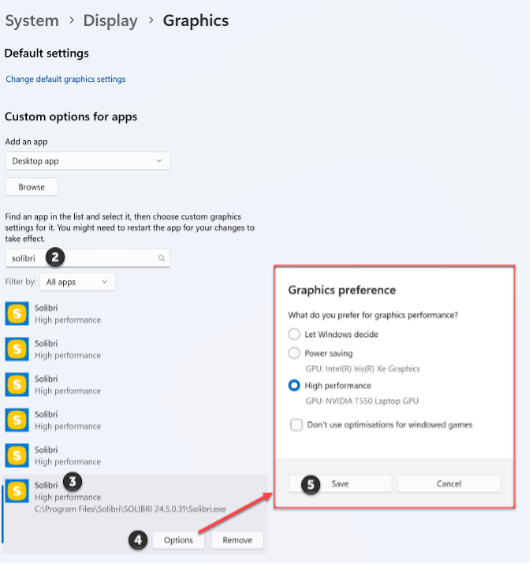
- Åpne Windows’ grafikkinnstillinger (søk etter «Grafikkinnstillinger» i Windows Start-menyen).
- Finn Solibri i listen. Hvis du ikke finner riktig versjon, klikk Bla gjennom for å legge til Solibri manuelt fra systemet ditt.
- Velg riktig versjon av Solibri.
- Ved siden av applikasjonen, klikk Alternativer og velg Høy ytelse som grafikkpreferanse, slik at den bruker den dedikerte GPU-en.
- For å bruke endringene, klikk Lagre.
Verifisere GPU-informasjon i Solibri
Etter at du har fulgt instruksjonene ovenfor for å konfigurere grafikkinnstillingene, kan du verifisere at Solibri bruker riktig skjermadapter/GPU ved å sjekke GPU-informasjonen i Solibri.
Slik gjør du det:
- Åpne Solibri og gå til Fil > Hjelp.
- I seksjonen 3D-informasjon kan du se detaljer om den aktive skjermadapteren/GPU-en: