![nordicbim_logo.png]](https://www.nordicbim.com/hs-fs/hubfs/Imported%20images/nordicbim_logo.png?height=40&name=nordicbim_logo.png)
Hvorfor bruke BIMx?
- Gir bedre forståelse gjennom visuelle fremstillinger
- Bidrar til raskere beslutninger og godkjenninger
- Reduserer misforståelser sammenlignet med tradisjonelle PDF-tegninger
- Skaper mer engasjerte og involverte aktører i prosjektet
BIMx gjør BIM-modeller til et felles språk, der alle involverte lettere kan forstå bygget, ta bedre beslutninger og samarbeide mer effektivt.
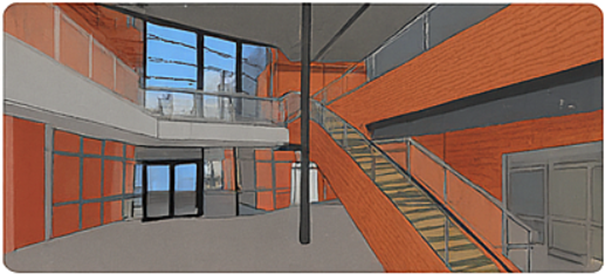
Interaktiv 3D-navigasjon
Brukere kan bevege seg naturlig gjennom bygget, på en måte som minner om opplevelsen i et dataspill. Både interiør, eksteriør og detaljer er enkle å utforske, noe som gjør det lett å forstå designintensjonen ved første øyekast.
THE HYPER-MODEL
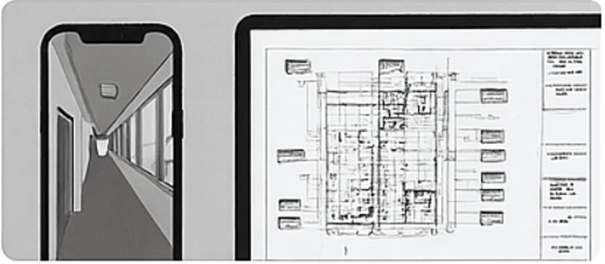
BIMx kobler 3D-modellen direkte til 2D-tegninger som plantegninger, snitt og detaljtegninger. Ved å velge for eksempel en vegg, dør eller en sone, kan man umiddelbart åpne tilhørende tegning og like enkelt gå tilbake til 3D-modellen.
Dette skaper en sømløs sammenheng mellom modell og dokumentasjon, og gjør det enklere å navigere og finne relevant informasjon.
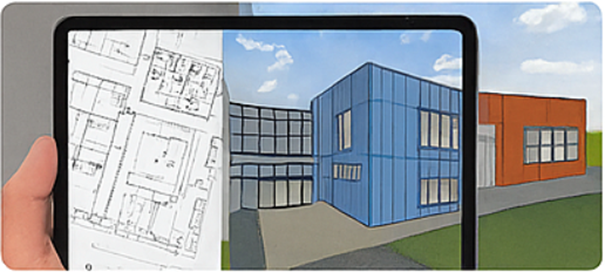
Mobil tilgang overalt
BIMx kan brukes på datamaskiner, nettbrett og smarttelefoner. Dette gjør det mulig for team å ta med seg hele prosjektet ut på byggeplassen, inn i møter eller dele det med kunder samtidig som alle jobber med den samme, oppdaterte informasjonen.
TRINN FOR TRINN: EKSPORT AV EN BIMX-MODELL FRA Archicad
Sjekkliste før du starter:
Sørg for at:
- 3D-modellen er oppdatert (oppdater/rebuild ved behov)
- Alle layouter, plantegninger, snitt og 3D-visninger du vil inkludere er klare
- Publisher-settet er organisert (anbefales)
Trinn 1 – Klargjør 3D-visning
- Gå til en 3D-visning som representerer hvordan du ønsker at brukerne skal oppleve bygget.
- Kontroller:
- Riktig lagkombinasjon (Layer Combination)
- Riktige Model View Options
- Valgfritt: Skru på skygger, teksturer eller Graphic Overrides
- Lagre visningen:
- Navigator → View Map
- Høyreklikk → Save Current View
Denne visningen vil være startpunktet i BIMx
Trinn 2 – Klargjør layouter og tegninger
Hvis du ønsker å inkludere tegninger (Hyper‑Model):
- Åpne Layout Book
- Velg relevante tegninger, for eksempel:
- Plantegninger
- Snitt og fasader
- Detaljer
- Kontroller at tegningene er:
- I riktig målestokk
- Oppdatert
- Tydelig navngitt
Disse layoutene vil være tilgjengelige i BIMx via hypermodellen.
Trinn 3 – Opprett eller kontroller BIMx Publisher Set
- Åpne Navigator → Publisher Sets
- Se etter:
- BIMx Hyper‑model (standard)
- Hvis det mangler:
- Høyreklikk på Publisher Sets
- Velg New Publisher Set
- Sett format til: BIMx Hyper-model
Trinn 4 – Legg til innhold i Publisher Set
- Drag and drop:
- Den lagrede 3D-visningen
- Ønskede layouter (fra Layout Book)
- Strukturen påvirker ikke navigasjonen i BIMx, men tydelig navngivning gjør det enklere for brukerne.
Dette definerer hva som blir synlig i modellen.
Trinn 5 – Angi eksportinnstillinger
- Høyreklikk på BIMx Publisher Set
- Velg Publishing Properties
- Kontroller viktige innstillinger:
- Inkluder Layouts
- Inkluder 3D Model
- Hyper‑Model er aktivert
- Valgfritt:
- Bakgrunnsfarge
- Kamerahastighet
- Markering av valgte objekter
Standardinnstillingene fungerer som regel godt.
Trinn 6 – Publiser BIMx-modellen
- Høyreklikk på BIMx Publisher Set
- Velg Publish
- Velg hvor filen skal lagres:
- Graphisoft sin BIMx Model Transfer (gratis)
- Lokal mappe
- BIMcloud
Archicad genererer en .bimx fil
Trinn 7 – Test BIMx-filen
Før du deler modellen:
- Åpne BIMx filen i:
- BIMx Desktop Viewer eller
- BIMx Mobile App
- Kontroller:
- At 3D-navigasjonen fungerer
- At layouter åpnes riktig
- At Hyper‑Model lenken fungerer
- At ytelsen er tilfredsstillende
Aldri send en BIMx-fil uten å teste den først
Trinn 8 – Del modellen
Du kan dele BIMx via:
- E-post (vedlegg)
- Delt lagringsområde
- BIMcloud
- USB / nettbrett på byggeplass
Mottakeren trenger kun:
- Gratis BIMx-app (ingen Archicad-lisens nødvendig)
