
Miksi käyttää BIMx:ää?
-
Hyödyt verrattuna PDF-/DWG-/IFC-pohjaiseen tiedostojakeluun:
- Havainnolliset näkymät auttavat ymmärtämään rakennusta nopeammin
- Päätöksenteko nopeutuu
- Väärinymmärryksiä syntyy vähemmän
- Sidosryhmät pysyvät paremmin mukana
BIMx tuo informaatiomallin muotoon, jonka muutkin kuin suunnittelijat ymmärtävät.
INTERAKTIIVINEN 3D-NAVIGOINTI
Rakennuksessa liikutaan vapaasti, kuten videopelissä. Sisätilat, julkisivut ja yksityiskohdat saa näkyviin nopeasti, jolloin suunnittelman idea hahmottuu luontevasti.
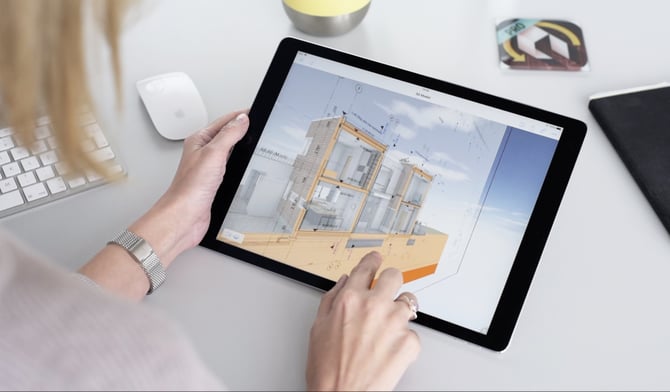
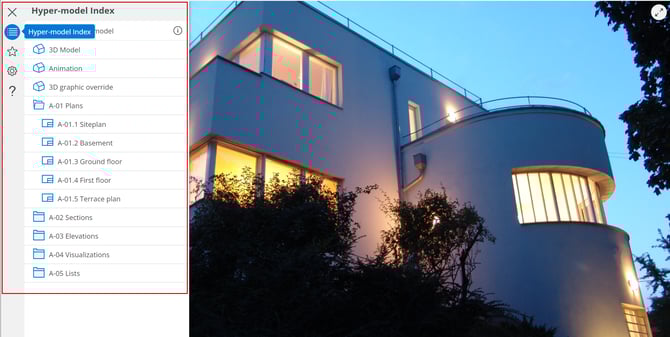
HYPERMALLI
BIMx linkittää 3D-mallin 2D-pohjiin, leikkauksiin ja detaljeihin. Napauta seinää, ovea tai tilaa, niin siihen liittyvä piirustus aukeaa heti. Takaisin 3D-näkymään pääsee yhtä nopeasti.
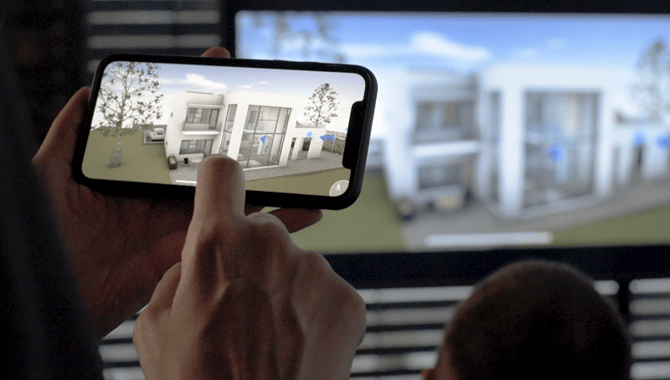
MOBIILIKÄYTTÖ MISSÄ TAHANSA
BIMx toimii koneella, tabletilla ja puhelimella. Projektin saa mukaan työmaalle ja kokouksiin, ja sen voi jakaa asiakkaalle. Kaikilla on käytössä sama päivitetty tieto.
Vaihe vaiheelta: BIMx-mallin vienti Archicadista
Nopea tarkistuslista ennen aloittamista
Varmista, että:
- 3D-malli on päivitetty
- Kaikki mukaan otettavat pohjat, leikkaukset ja näkymät ovat valmiina
- Julkaisusarja on järjestetty (suositeltavaa)
Vaihe 1 – Valmistele 3D-näkymä
1. Siirry siihen 3D-näkymään, jonka haluat näyttää käyttäjälle ensimmäisenä.2. Tarkista nämä:
-
- Tasoyhdistelmät
- Esitystapojen asetukset
- Tarvittaessa myös varjot, tekstuurit ja suunnitelmavaihtoehdot
3. Tallenna näkymä:
Projekti-ikkuna → Näkymät
Napsauta painiketta: Tallenna nykyinen näkymä...
Tästä tulee BIMx:n oletusaloitusnäkymä.
Vaihe 2 – Valmistele PLANSSIT ja piirustukset
Jos haluat sisällyttää piirustuksia Hypermalliin:
1. Avaa Projekti-ikkunasta Planssit
2. Valitse katsojalle tärkeät piirustukset:
-
- Pohjapiirustukset
- Leikkaukset ja julkisivut
- Detaljit
3. Varmista, että piirustukset ovat:
- Oikeassa mittakaavassa
- Päivitettyjä
- Selkeästi nimettyjä
Nämä planssit ovat käytettävissä BIMx:ssä Hypermallin kautta.
Vaihe 3 – Luo tai tarkista BIMx-julkaisusarja
1. Avaa Projekti-ikkunasta → Tulosteet
2. Etsi tulostussarja:
- BIMx Hypermalli
3. Jos sitä ei löydy:
- Tee uusi tulostesarja
- Aseta muodoksi BIMx Hypermalli
Vaihe 4 – Lisää sisältö BIMx-julkaisusarjaan
1. Vedä BIMx-julkaisusarjaan:
- Tallennettu 3D-näkymä
- Halutut planssit
2. Rakenne ei vaikuta BIMx:n navigointiin, mutta selkeät nimet helpottavat käyttöä.
Tämä määrittää tarkasti, mitä käyttäjät näkevät BIMx:ssä.
Vaihe 5 – Aseta BIMx-vientiasetukset
1. Napsauta hiiren oikealla painikkeella BIMx-julkaisusarjaa
2. Valitse Tulostusasetukset
3. Tarkista tärkeimmät asetukset:
- Valitut planssit
- Valitut 3D-näkymät
- Julkaisutapa: Vie BIMx-hypermalli
- Projektin esikatselu ja arkkitehdin tekijätiedot BIMx:ssä
Halutessasi voit myös säätää tulostussarjan asetuksissa esimerkiksi:
- Mallin taustaa
- Tektuurikoon rajaa
Oletusasetukset toimivat yleensä hyvin, joten muuta niitä vain, jos tiedät miksi.
Vaihe 6 – Julkaise BIMx-malli
1. Napsauta hiiren oikealla painikkeella BIMx-julkaisusarjaa
2. Valitse Tulostusasetukset
3. Valitse jokin seuraavista kohteista:
- Graphisoftin BIMx Model Transfer -palvelu
- Paikallinen kansio
- BIMcloud
Archicad luo .bimx-tiedoston, ja tallennuskohteen perusteella lataa sen palvelimemme.
Vaihe 7 – Testaa BIMx-tiedosto
Ennen jakamista:
1. Avaa BIMx-tiedosto joko:
- BIMx Desktop Viewerissä
- BIMx Mobile Appissa
- Model Transfer -mallin voit avata myös selainikkunassa
2. Tarkista, että:
- 3D-navigointi toimii
- Planssit avautuvat oikein
- Hypermallin linkit toimivat
- Suorituskyky on riittävä
Älä koskaan lähetä BIMx-tiedostoa testaamatta sitä ensin.
Vaihe 8 – Jaa muille
Voit jakaa BIMx-linkin esimerkiksi:
- Sähköpostin liitteenä
- Jaetun palvelimen kautta
- BIMcloudissa
- Tabletilla työmaakäyttöön
Vastaanottajat tarvitsevat vain maksuttoman BIMx-sovelluksen. Ilmainen BIMx-mobiiliversion iOS-, iPadOS- ja Android-mobiililaitteille on saatavilla AppStoresta ja GooglePlaysta, tietokoneilla BIMx toimii selaimessa, sekä käyttöjärjestelmän sovelluskaupasta saatavilla olevalla työpöytäsovelluksella.