![nordicbim_logo.png]](https://www.nordicbim.com/hs-fs/hubfs/Imported%20images/nordicbim_logo.png?height=40&name=nordicbim_logo.png)
Varför använda BIMx?
- Bättre förståelse genom visuella representationer
- Snabbare beslut och godkännanden
- Färre missförstånd jämfört med traditionella PDF:er
- Mer engagerade intressenter
BIMx omvandlar BIM-modeller till ett gemensamt språk – vilket hjälper alla att förstå byggnaden, fatta bättre beslut och samarbeta mer effektivt.
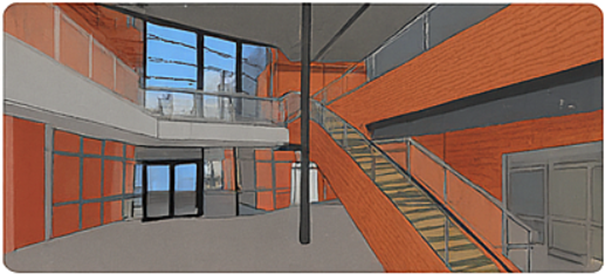
Interaktiv 3D-navigering
Användare kan gå igenom byggnaden på ett naturligt sätt – likt en spelupplevelse. Interiörer, exteriörer och detaljer är enkla att utforska, vilket gör designintentionen tydlig vid en första anblick.
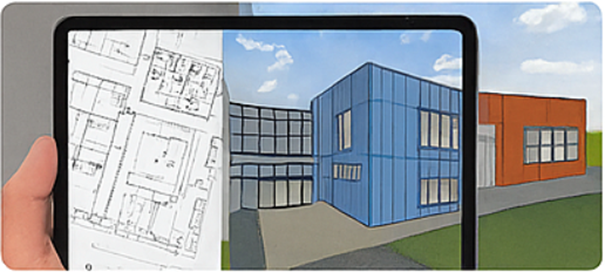
HyperModel
BIMx kopplar 3D-modellen direkt till 2D-planer, sektioner och detaljer. Tryck på en vägg, dörr eller yta för att direkt öppna relevant ritning – och hoppa tillbaka till 3D lika enkelt. Detta skapar en sömlös koppling mellan modell och dokumentation.
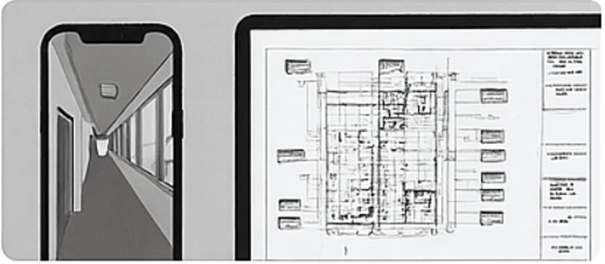
Mobil åtkomst överallt
BIMx fungerar på datorer, surfplattor och smartphones. Team kan ta med hela projektet till byggarbetsplatsen, in i möten eller dela det med kunder – alltid med samma uppdaterade information.
Steg för steg: Exportera en BIMx-modell från Archicad
Snabb checklista innan du börjar
Se till att:
- Din 3D-modell är uppdaterad (bygg om vid behov)
- Alla layouter, planer, sektioner och 3D-vyer du vill inkludera är klara
- Publisher-setet är organiserat (rekommenderas)
STEG 1 – Förbered 3D-vyn
- Gå till en 3D-vy som representerar hur du vill att användare ska uppleva byggnaden.
- Kontrollera:
- Rätt lagerkombination
- Rätt modellvyinställningar
- Aktivera skuggor, texturer eller grafiska överstyrningar
- Spara vyn:
- Navigator → View Map
- Högerklick → Save Current View
Denna vy blir startvyn i BIMx.
STEG 2 – Förbered layouter och ritningar
Om du vill inkludera ritningar (HyperModel):
- Öppna Layout Book
- Välj relevanta ritningar för användaren:
- Planritningar
- Sektioner / Elevationer
- Detaljer
- Kontrollera att ritningarna är:
- I korrekt skala
- Uppdaterade
- Tydligt namngivna
Dessa layouter blir tillgängliga i BIMx via HyperModel.
STEG 3 – Skapa eller kontrollera ett BIMx Publisher Set
- Öppna Navigator → Publisher Sets
- Leta efter:
- BIMx Hypermodel (standard)
- Om Publisher set saknas:
- Högerklicka på Publisher Sets
- Välj New Publisher Set
- Ställ in format: BIMx Hyper‑model
STEG 4 – Lägg till innehåll i BIMx Publisher Set
Inuti BIMx Publisher Set:
- Dra och släpp:
- Den sparade 3D-vyn
- Önskade layouter (från Layout Book)
- Strukturen påverkar inte navigeringen i BIMx, men tydliga namn hjälper användarna.
Detta definierar exakt vad användarna ser i BIMx.
STEG 5 – Ställ in exportalternativ för BIMx
- Högerklicka på BIMx Publisher Set
- Välj Publishing Properties
- Granska viktiga inställningar:
- Inkludera Layouter
- Inkludera 3D-modell
- HyperModel aktiverad
- Valfritt:
- Bakgrundsfärg
- Kamerahastighet
- Markering av val
Standardinställningarna fungerar oftast bra – ändra bara om du vet varför.
STEG 6 – Publicera BIMx-modellen
- Högerklicka på BIMx Publisher Set
- Välj Publish
- Välj destination:
- Graphisoft’s BIMx Model Transfer site (gratis för AC-användare) eller
- Lokal mapp eller
- BIMcloud
Archicad skapar en .bimx file.
STEG 7 – Testa BIMx-filen
Innan du skickar den vidare:
- Öppna filen i:
- BIMx Desktop Viewer eller
- BIMx Mobile App
- Kontrollera:
- Att 3D-navigering fungerar
- Att layouter öppnas korrekt
- Att HyperModel-länkar fungerar
- Att prestandan är acceptabel
Skicka aldrig en BIMx-fil utan att testa den.
STEG 8 – Dela med andra
Du kan dela BIMx (länk eller fil) via:
- E-post (bilaga)
- Delat lagringsutrymme
- BIMcloud
- USB / surfplatta för användning på plats
Mottagaren behöver endast:
- Den kostnadsfria BIMx-appen (ingen Archicad-licens krävs)