![nordicbim_logo.png]](https://www.nordicbim.com/hs-fs/hubfs/Imported%20images/nordicbim_logo.png?height=40&name=nordicbim_logo.png)
Hvorfor blir Archicad treg med Trace & Reference?
Trace & Reference laster inn ekstra modelldata, ofte fra tunge kildevisninger (snitt, layouts eller store plantegninger). Archicad må tegne opp både den aktive visningen og trace-overlegget, noe som kan føre til treghet, spesielt i store Teamwork-filer eller detaljerte rehabiliteringsprosjekter.

Mest effektive løsninger
1. Bruke en enklere visning for trace
I stedet for å bruke et tungt snitt eller en detalj som Trace-kilde, bruk en lett visning:
-
Opprett en ny, forenklet visning (slå av lag, minimer 2D-detaljering).
-
Bruk denne visningen som Trace-kilde.
Hvorfor hjelper dette: Reduserer belastningen ved oppdatering betydelig.
2. Slå av unødvendige lagkombinasjoner i Trace-kilden
Åpne Trace Settings → Source View og:
-
Bytt til en lettere Layer Combination
-
Slå av møbler, MEP, mesh, landskap osv.
Selv om disse lagene er slått av i din nåværende visning, lastes de fortsatt fra kilden dersom de ikke fjernes der.
3. Reduser referansens intensitet
Høy intensitet gjør at Archicad må tegne opp flere piksler.
Prøv:
-
Trace Intensity: 20–40 %
-
Referansefarge: ensfarget (f.eks. lys grå)
4. Deaktiver vektorskravur i Trace-kilden
Vektorskravurer gjør opptegningen tregere.
I kildevisningen, slå av:
-
Fills
-
Vectorial hatching
- Surface textures
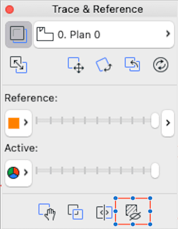
Du kan for eksempel styre visningen av skravurer i Trace & Reference-paletten eller ved hjelp av Graphical Override
5. Hvis du bruker Renovation Filters
Rehabiliteringsprosjekter med mange statuser («Eksisterende», «Rives», «Nye konstruksjoner») oppdateres tregere.
Prøv:
-
Bytt Trace/Reference til et forenklet Renovation Filter
-
Unngå å vise elementer som skal rives i Trace
6. Unngå å bruke layouts som Trace-kilde
Layouts inneholder ofte:
-
Høyoppløselige tegninger
-
PDF-referanser
-
Kompleks annotasjon
Dette er den vanligste årsaken til treghet.
Bedre løsning: Bruk visningen layouttegningen er basert på.
7. Teamwork-brukere: Reserver mindre / motta oppdateringer oftere
Teamwork blir tregere når:
-
Mange brukere har elementer reservert
-
Store endringer venter på å bli sendt
Prøv:
-
Release All
-
Send & Receive
-
Last inn Trace på nytt etterpå
8. Maskinvaretips (stor påvirkning)
Archicad er svært avhengig av:
-
Rask single-core CPU
(Archicad bruker single‑threaded opptegning for de fleste 2D-visninger.)
- Tilstrekkelig RAM
16 GB = minimum
32–64 GB = anbefalt for store BIM-prosjekter
-
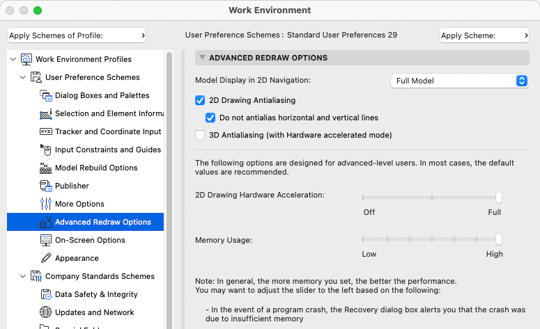
GPU-akselerasjon aktivert
Sjekk:
Options → Work Environment → Advanced Redraw Options
Rask diagnostisk test
Prøv dette:
Gå til View → Trace & Reference → Show/Hide Trace.
-
Hvis modellen blir rask umiddelbart → Trace-kilden er for tung.
-
Hvis den fortsatt er treg → problemet er ikke Trace, men modellstørrelse eller tunge 2D-symboler.
Det finnes også en ny kommando i Archicad 29 som lar deg slå av Trace brukt i alle visninger med ett klikk: “Turn off Trace everywhere”