![nordicbim_logo.png]](https://www.nordicbim.com/hs-fs/hubfs/Imported%20images/nordicbim_logo.png?height=40&name=nordicbim_logo.png)
Miksi Archicad hidastuu Häämökuvia käytettäessä
Häämö-asetukset lataavat lisää mallidataa, usein raskaista lähdenäkymistä, kuten leikkauksista, tai laajoista pohjakuvista. Archicadin on piirrettävä uudelleen sekä aktiivinen näkymä että häämö, mikä voi aiheuttaa viivettä erityisesti suurissa tiimityö-tiedostoissa tai yksityiskohtaisissa korjaushankkeissa.

Tehokkaimmat ratkaisut
1. Käytä kevyempää lähdenäkymää
Sen sijaan, että käyttäisit raskasta leikkausta tai detaljia, käytä kevyempää tallennettua näkymää:
- Luo uusi, yksinkertaistettu näkymä (tasot pois päältä, minimoitu 2D-detaljointi).
- Käytä tätä näkymää Häämö-viitteenä.
Tämä vähentää uudelleenpiirron kuormitusta merkittävästi.
2. Poista tarpeettomat tasoyhdistelmät lähdenäkymästä
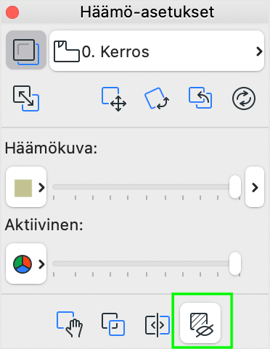
Avaa Häämö-asetukset → Valitse viite ja:
- Vaihda viite kevyempään tasoyhdistelmään
- Poista käytöstä kalusteet, MEP-elementit, maisemointi jne.
Vaikka tasot olisivat pois päältä aktiivisessa näkymässä, ne latautuvat silti lähteestä, ellei niitä poisteta käytöstä siellä.
3. Pienennä viitteen peittävyyttä
Korkea peittävyys pakottaa Archicadin piirtämään enemmän pikseleitä uudelleen.
Kokeile esimerkiksi:
- Häämön peittävyys 20–40 %
- Vaihda viitekynän väri yksiväriseksi
4. Poista vektoritäytteet lähteestä
Vektoritäytteet hidastavat uudelleenpiirtoa. Poista lähdenäkymässä:
- Täytteet
- Vektoritäytteet
- Pintatekstuurit
Täytteiden näkyvyyttä voi hallita esimerkiksi Häämö-asetuksista tai Ehdollisilla esitystavoilla.
5. Jos käytät muutosvaiheita
Korjaushankkeet, joissa on useita tiloja kuten ”Pysyvä”, ”Purettava” ja ”Uusi”, renderöityvät hitaammin.
Kokeile:
- Vaihda häämö yksinkertaistettuun muutosvaiheeseen
- Vältä purettavien elementtien näyttämistä häämössä
6. Vältä taittojen käyttöä häämökuvina
Taitot sisältävät usein:
- Korkearesoluutioisia piirustuksia
- PDF-viitteitä
- Paljon yksityiskohtaisia merkintöjä
Tämä on yleisin viiveen aiheuttaja.
Parempi vaihtoehto on käyttää sitä mallinäkymää, johon taiton piirustus perustuu.
7. Tiimityö-käyttäjät: varaa vähemmän, päivitä useammin
Tiimityö hidastuu, kun:
- Monella käyttäjällä on elementtejä varattuna
- Suuria määriä päivityksiä odottaa lähettämistä
Kokeile:
- Vapauta kaikki
- Vie ja hae
- Lataa häämö uudelleen tämän jälkeen
8. Laitteistovinkit
Archicad on vahvasti riippuvainen seuraavista:
- Nopea yhden ytimen suoritin
(Useimmat 2D-näkymien uudelleenpiirrot ovat yksisäikeisiä) - Riittävästi RAM-muistia
16 Gt on vähimmäismäärä
32–64 Gt suositellaan suuriin BIM-projekteihin - Näytönohjaimen kiihdytyksen käyttö
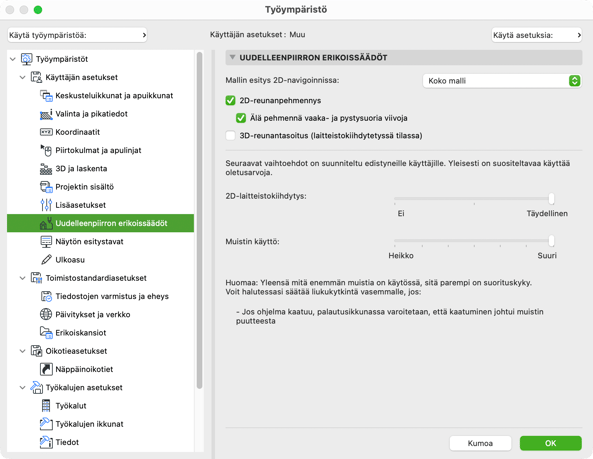
Tarkista asetukset:
Vaihtohedot → Työympäristö → Uudelleenpiirron erikoissäädöt
Nopea diagnostiikkatesti
Kokeile seuraavaa:
Piilota häämö.
Jos malli nopeutuu välittömästi, Häämö-lähde on liian raskas.
Jos hidastelu jatkuu, ongelma ei johdu häämöstä, vaan mallin koosta tai 2D-symboleista.
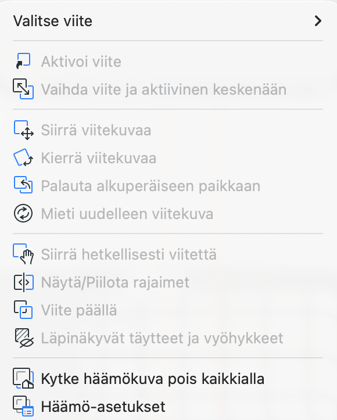
Archicad 29 -versiossa on uusi komento, jolla voit poistaa kaikki häämökuvat käytöstä yhdellä napsautuksella: ”Kytke häämökuva pois kaikkialla”.