![nordicbim_logo.png]](https://www.nordicbim.com/hs-fs/hubfs/Imported%20images/nordicbim_logo.png?height=40&name=nordicbim_logo.png)
1. Bekreftelsesmail fra Graphisoft
4. Oppgradering fra Software-lisenser
Bekreftelsesmail fra Graphisoft
Når oppdateringsbekreftelsen din er fullført av Graphisoft, vil det bli sendt en e-post til ansvarlig person i virksomheten fra Graphisoft Store med videre instruksjoner.
Klikk på "Get Started"-linken i e-posten og logg inn med lisensadministrators Graphisoft ID.

Har du én Studio-lisens trenger du ikke gjennomføre steg 2
Har du BIMcloud SaaS fra før kan det være nødvendig med en Relinking
Tildel de nye lisensene til brukere
- Når du har lastet ned og installert Archicad, gå videre til neste steg om Licensing.
- Klikk på brukerikonet oppe i høyre hjørnet og klikk på e-postadressen din.
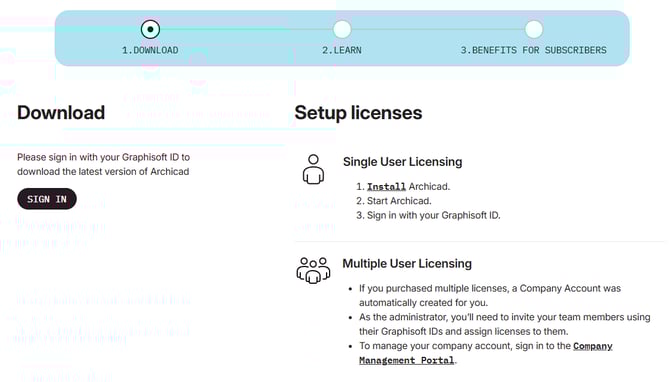
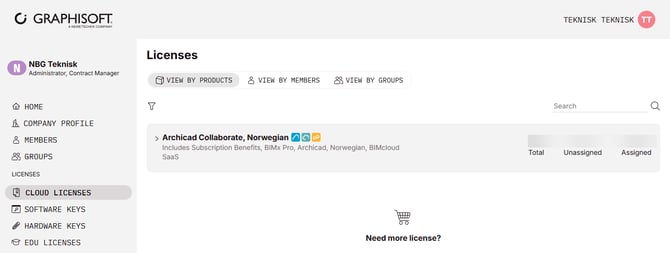
- Velg Cloud Licenses for å se alle lisenser tilknyttet bedriften.
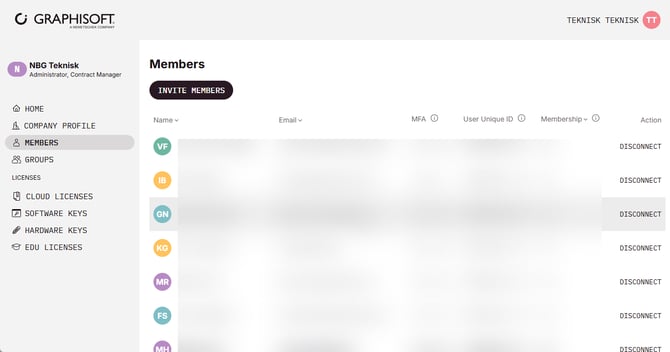
- Under Members-fanen ser du hvilke brukere som er registrert på bedriften
- Dersom noen mangler, klikk på Invite members og skriv inn e-postadressen deres
- Dersom en bruker ikke lenger tilhører bedriften, kan du trykke Disconnect
Alle som skal bruke Archicad, må opprette en Graphisoft ID.
Når alle ansatte er registrert som medlemmer, er det tid for å tilordne de nye lisensene.
Forskjellige metoder for å tilordne lisenser:
PERSONLIGE LISENSER
Denne metoden knytter lisens til brukere og lisensen vil ikke være flytende.
- Gå tilbake til Cloud Licenses
- Under View by members, finner du alle brukere som er tilknyttet bedriften.
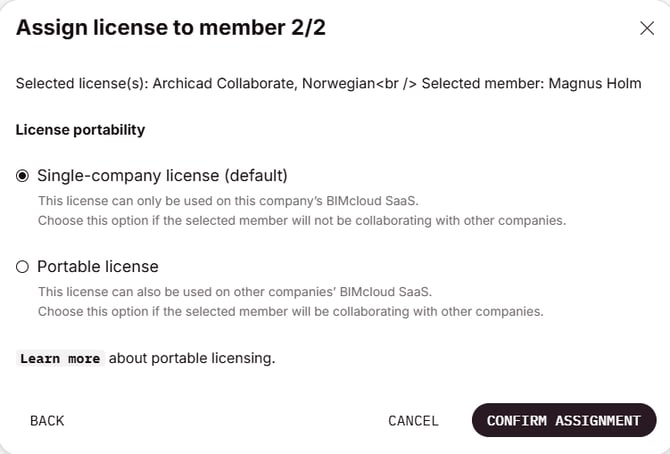
- Du kan tilordne personlige lisenser ved å klikke på Assign New under brukeren → Velg lisens → Klikk Next → Klikk Confirm Assignment
FLYTENDE LISENSER
Den andre metoden er å tilordne et antall lisenser til en gruppe som deler på X antall lisenser.
- Gå til Groups
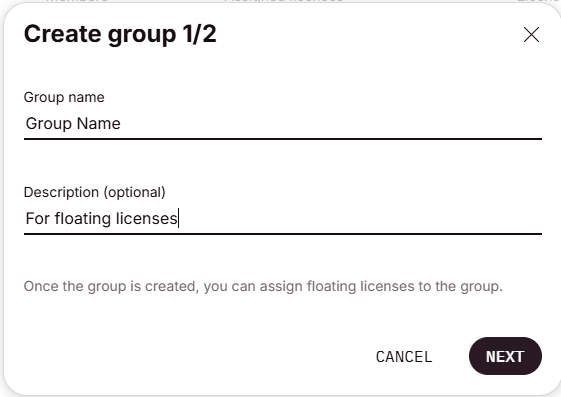
- Klikk Create group og gi gruppen et navn
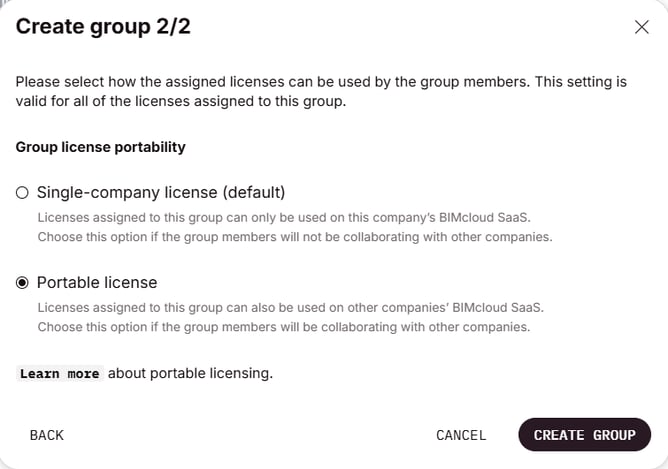
- Velg om gruppen skal ha Single Company-lisenser eller Portable lisenser (for bruk mot andres BIMcloud). Portable lisenser må aktiveres under Company Profile.
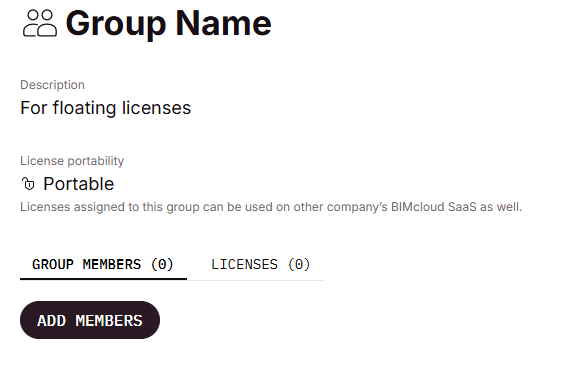
- Legg til brukerne som skal tilhøre gruppen og få tilgang til de flytende lisensene - Add members
- Huk av for hvilke brukere og legg til - Add to group
- Under Licenses-fanen, tildel antallet lisenser som skal være tilgjengelig for gruppen.
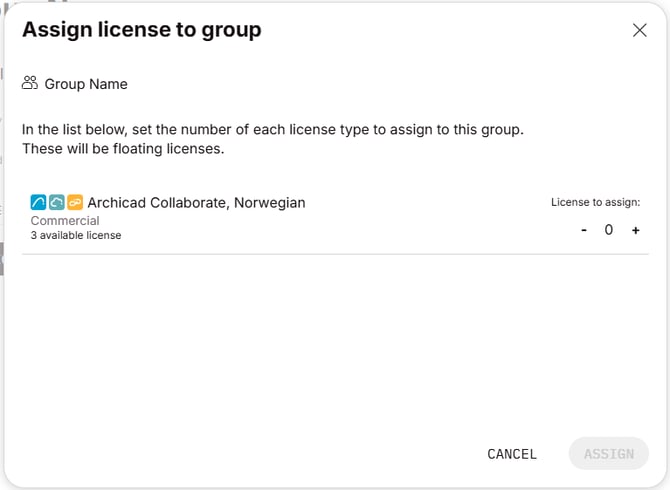
Alle lisenser som tildeles gruppen er flytende mellom alle brukerne i gruppen. 15 lisenser betyr at opptil 15 brukere kan bruke Archicad samtidig.
Ny lisensfunksjon
Cloud-lisenser gir enda mer fleksibilitet. Nå kan individuelle brukere eller administrator tilbakekalle lisensen gjennom Graphisoft ID-portalen. Lisensene er ikke lenger låst til én maskin.
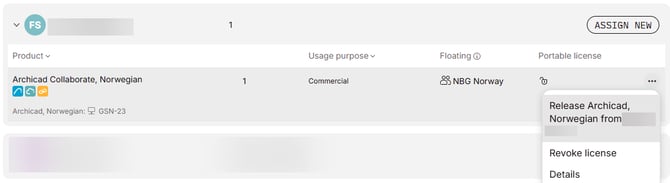
ALTERNATIVER FOR TILBAKEKALLING AV LISENS
- Release from device: Fjerner lisensen fra brukerens maskin, slik at den kan brukes på en annen.
- Revoke license: Tilbakekaller lisensen til bedriftens portal og den kan tildeles andre. (krever administratorrettigheter)
Oppgradering fra Software-lisenser
Fra Archicad 26 og nyere kan du nå ta i bruk Cloud-lisenser.
- Åpne Graphisoft License Manager Tool.
- Logg inn og last opp gamle software lisenser.
- Lukk License Manager Tool.
Om dere har Net-lisenser må disse må lastes opp fra serveren.
Bruk av Archicad med Cloud-lisenser
Archicad 26 og nyere: Alle som har fått tildelt de nye Cloud-lisensene, kan nå starte Archicad. Lisensen krever internettilkobling.
Mister man internettilkoblingen vil lisensen være aktiv på maskinen i 30 minutter, for flytende lisenser.
For brukerspesifikk lisens vil den være aktiv i opptil 7 dager.
Archicad 25 og eldre: Som en del av fordelene med konverteringsprogrammet SSA/Forward til Subscription, tilbyr vi fortsatt kompatibilitet tilbake til Archicad 13 gjennom deres nøkkelbaserte lisenser.
90 dager etter at du har kjøpt abonnementet, må de eksisterende nøkkelbaserte Archicad-lisensene oppdateres for å kunne åpne prosjekter i Archicad. Oppdatering av nøkkelbaserte lisenser gjøres via i License Manager Tool.
NØKKELBASERTE ARCHICAD LISENSER
De nøkkelbaserte lisensene vil fungere på helt lik måte som tidligere, men vil bli konvertert til å gjelde for Archicad 25 og eldre versjoner.
Software Key: Lisensen vil automatisk lastes ned når du åpner programmet, så lenge du er koblet til internett og har en tildelt Software-lisens.
Last opp lisensen når du er klar med arbeidet ditt, gjennom License Manager Tool.
Hardware Key (USB): Hvis du trenger å bruke Archicad 25 eller eldre må den settes inn i brukermaskinen. Codemeter og License Manager Tool må være installert for at dette skal fungere.
Hardware/Software Net-lisens: Denne lisensen kan enten bli værende på serveren og benyttes som før, eller man kan avvikle serveren og benytte den som en Single-lisens etter behov.
Oppdatering av lisenser
Har du nøkkelbasert lisens (Software eller Hardware Key)?
- Start License Manager Tool.
- Du vil få en melding om at det finnes en lisensoppdatering for din lisensnøkkel.
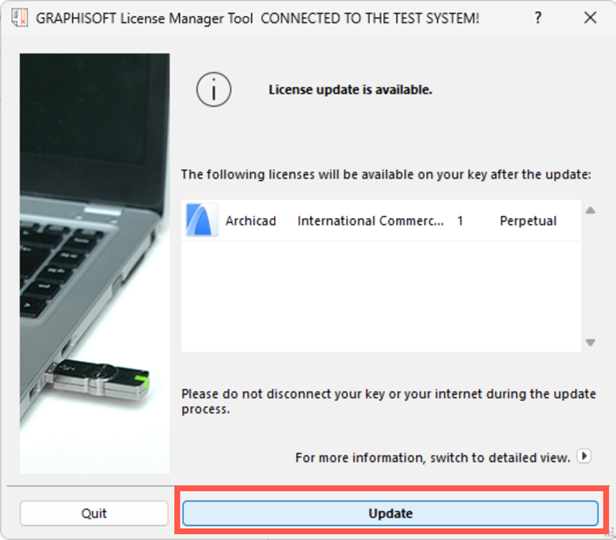
- Klikk på Update
- Når lisensoppdateringen er fullført, vil du få en bekreftelse.
- Når du klikker "Lukk", vil den oppdaterte lisenslisten vises i License Manager Tool.
