
Trinn 1: Åpne objektet for redigering
- Marker objektet i prosjektet.
- Gå til File → Libraries and Objects → Open Object
- Objektets GDL-redigeringsvindu åpnes.
Trinn 2: Åpne 2D-visningen
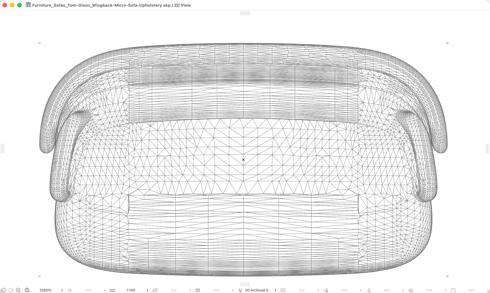
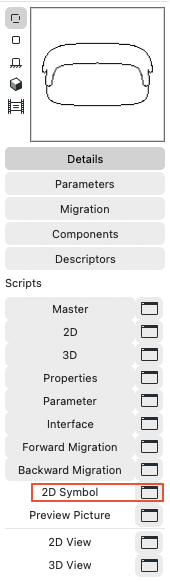
I objektets GDL-vindu klikker du på 2D View i panelet til venstre. Vinduet som åpnes, viser det automatisk genererte 2D-symbolet som representerer objektet i plantegningen.
-
Marker alt i 2D View-vinduet og kopier det
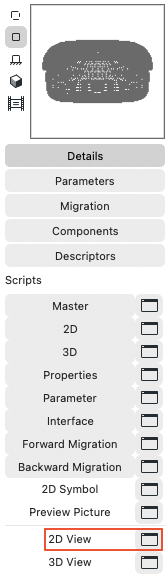
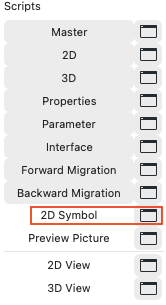
- Klikk deretter på 2D Symbol i panelet til venstre. Lim inn innholdet du kopierte fra 2D View, i det nye vinduet. Pass på å lime det inn på samme plassering som originalen. Hvis ikke vil 2D-symbolet og 3D-modellen være feiljustert i forhold til hverandre når objektet brukes i et prosjekt.
Trinn 3: Lag et enklere symbol for plantegningen
I 2D Symbol-vinduet kan du:
- Redigere det eksisterende symbolet.
- Lage et nytt symbol fra bunnen av.
- Fjerne unødvendige detaljer som gjør plantegningen uoversiktlig.
- Bruke Archicads vanlige 2D-tegneverktøy, som:
- Line
- Arc/Circle
- Fill
- Text
- Spline
- Hotspot
-
Etter at du har limt inn innholdet fra 2D View i 2D Symbol-vinduet, kan du redigere alle de innlimte elementene.
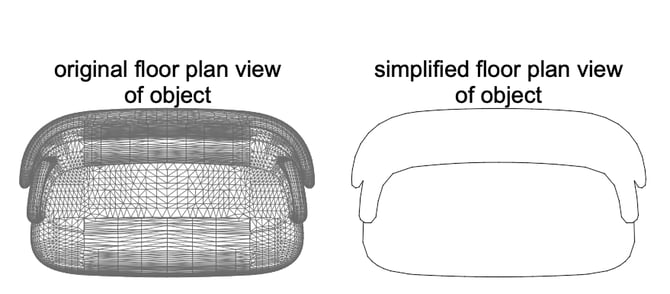
Det forenklede resultatet kan da se slik ut: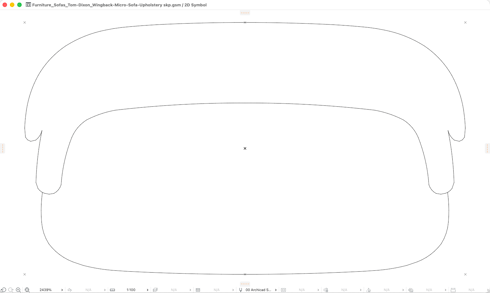
-
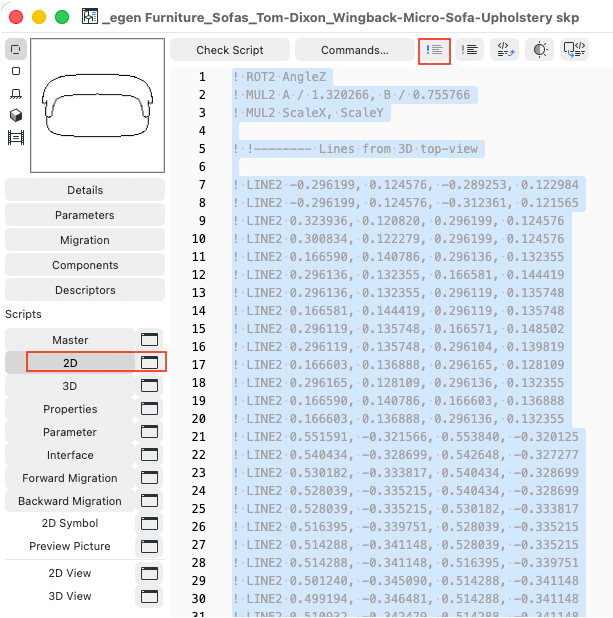
Til slutt må 2D-skriptet deaktiveres, slik at Archicad henter plantegningssymbolet direkte fra 2D Symbol-vinduet i stedet:
- Klikk på ikonet ved siden av 2D for å åpne skriptet.
- Plasser markøren i skriptredigeringsvinduet.
- Marker alt innhold med Select All (Ctrl+A / Cmd+A).
- Når all teksten er markert, klikker du på utropstegnikonet (!) i verktøylinjen over skriptet.
Du kan også kopiere innholdet direkte fra 2D View-vinduet til prosjektets plantegning for enklere filtrering og redigering, og deretter kopiere det ferdige resultatet tilbake til objektets 2D Symbol-vindu. Pass på at symbolet er riktig plassert langs både X- og Y-aksen.
Du kan også kopiere elementer fra 3D-vinduet og lime dem inn i 2D Symbol-vinduet. Du kan legge til Hotspots for å definere objektets redigerbare referansepunkter i plantegningen.
Trinn 4: Lagre endringene
Når du er ferdig med å redigere symbolet:
- Velg File → Save.
- Alternativt kan du lukke GDL-redigeringsvinduet og bekrefte at du vil lagre endringene.
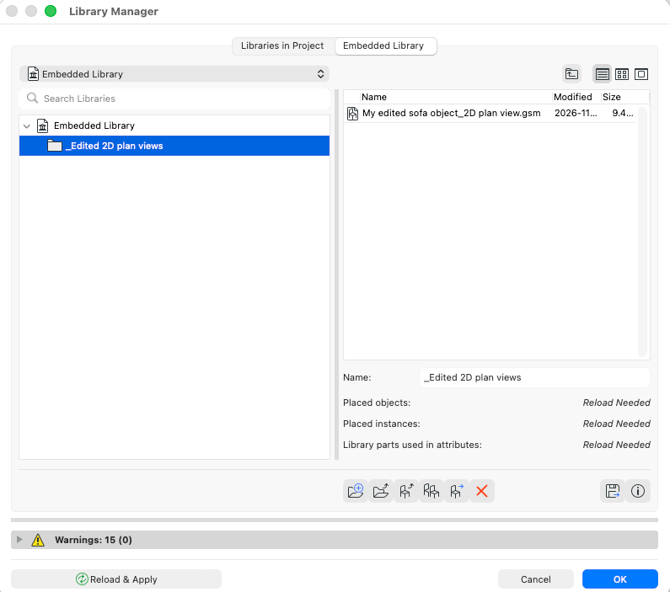
Det nye 2D-symbolet vil nå vises hver gang objektet brukes i en plantegning.
Typiske bruksområder
Denne fremgangsmåten er spesielt nyttig for:
- Importerte SketchUp-modeller
- Møbler importert fra 3D Warehouse
- Egendefinerte vinduer og dører
- Komplekse GDL-objekter med svært detaljert geometri
Ved å erstatte det automatisk genererte symbolet med en forenklet 2D-visning kan du gjøre plantegningene betydelig mer oversiktlige og få ryddigere tegningsdokumentasjon.
Kilde: How to Simplify Floor Plan View of an Object av Noemi Balogh, Graphisoft Community.
