
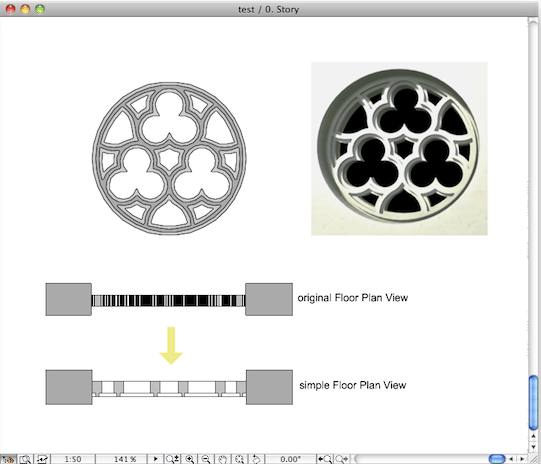
Steg 1: Öppna objektet för redigering
- Markera objektet i projektet.
- Välj File → Libraries and Objects → Open Object.
- Objektets GDL-redigeringsfönster öppnas.
Steg 2: Öppna 2D-symbolen
I GDL-fönstret väljer du fliken eller ikonen för 2D Symbol. Här visas den symbol som används när objektet visas i plan.
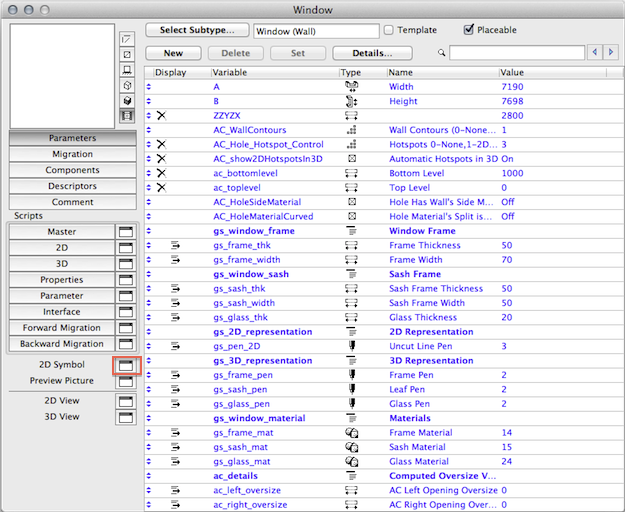
Steg 3: Skapa en enklare planrepresentation
I 2D symbolfönstret kan du:
- Redigera befintlig symbol.
- Rita en helt ny symbol.
- Ta bort onödiga detaljer som gör planen svårläst.
- Använda vanliga 2D Archicad-verktyg som:
- Linje
- Båge/Cirkel
- Fyllning
- Text
- Spline
- Hotspot
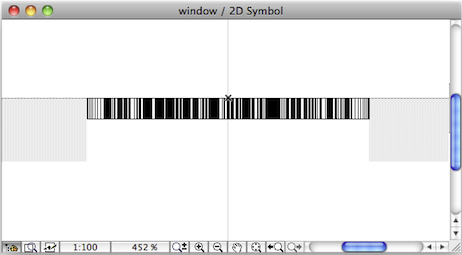
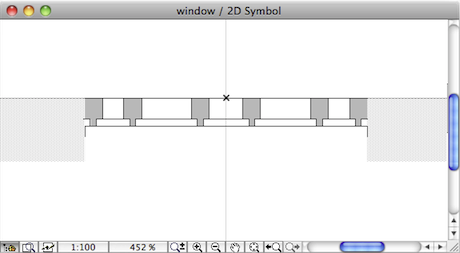
Du kan även kopiera geometri från 3D-fönstret och klistra in den som grund för symbolen. Hotspots kan placeras för att definiera objektets placeringsnoder i planvyn.
Steg 4: Spara ändringarna
När symbolen är klar:
- Välj File → Save.
- Alternativt stänger du GDL-fönstret och bekräftar att ändringarna ska sparas.
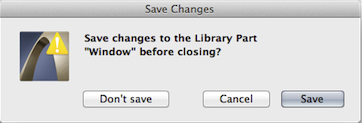
Den nya symbolen kommer därefter att användas i planvyn istället för den automatiskt genererade varianten.
Praktisk användning
Metoden är särskilt användbar för:
- Importerade SketchUp-modeller.
- Importerade möbler från 3D Warehouse.
- Specialfönster och -dörrar.
- Egna GDL-objekt med mycket komplex geometri.
Genom att ersätta den detaljerade automatgenererade symbolen med en enklare 2D-symbol blir planritningar både tydligare och snabbare att arbeta med.
Källa: How to Simplify Floor Plan View of an Object by Noemi Balogh, Graphisoft Community.