![nordicbim_logo.png]](https://www.nordicbim.com/hs-fs/hubfs/Imported%20images/nordicbim_logo.png?height=40&name=nordicbim_logo.png)
For noen selskaper som bruker flere custom libraries, vil det å opprette en LCF-fil som inneholder alle bibliotekene gjøre den daglige håndteringen av bibliotekene litt enklere.
LCF-filer er svært nyttige når du ønsker at objektene skal forbli statiske, siden objektene i filen ikke kan overskrives/redigeres. Å opprette en LCF vil også innebære at du håndterer én fil i stedet for flere – dette gjør det enklere både for brukere og Archicad, og kan gi en raskere fil.
Slik går du frem:
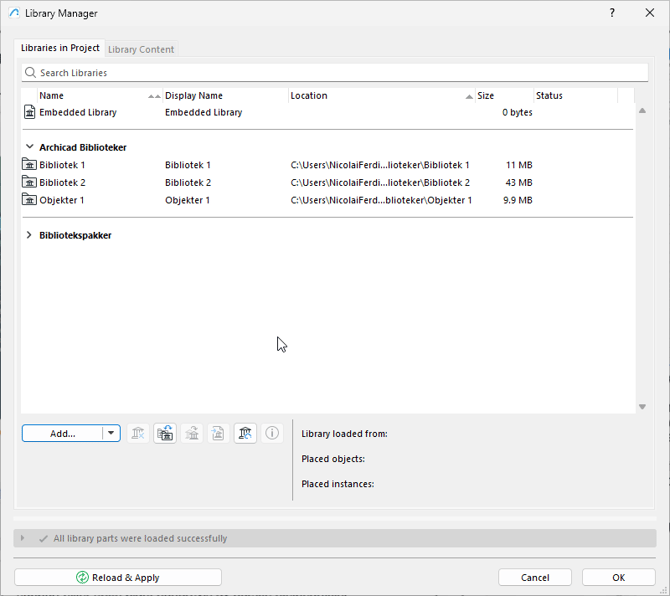
- Sørg for at bibliotekene dine er lastet inn og organisert i mapper slik du ønsker at de skal vises i LCF-filen. I dette eksempelet har jeg lastet inn mappene «Bibliotek 1», «Bibliotek 2» og «Objekter 1».
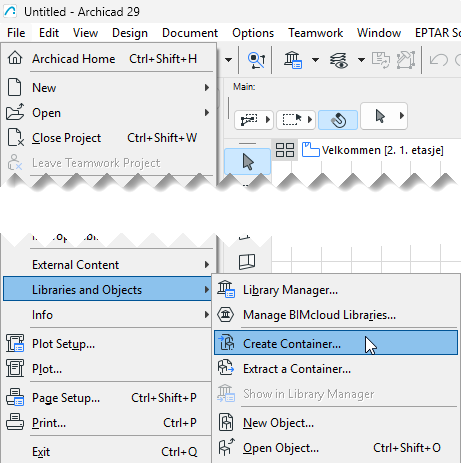
- Trykk File -> Libraries and Objects -> Create Container
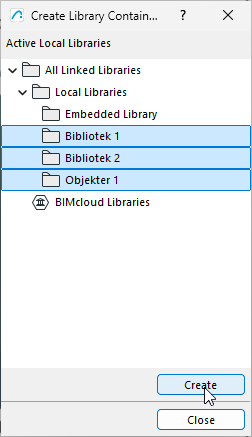
- I dialogboksen som åpnes, velg mappene du vil inkludere i LCF-filen. Standardfunksjonen med å holde inne Shift for å velge flere filer fungerer her. Trykk Create.
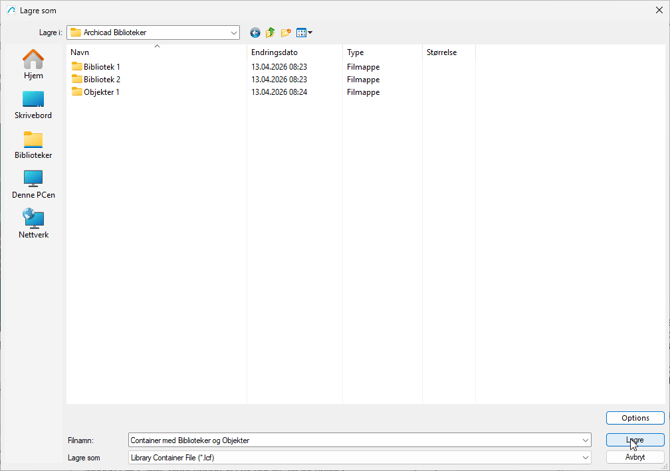
- Lagre LCF-filen med et navn som gir mening, på et sted som passer for deg.
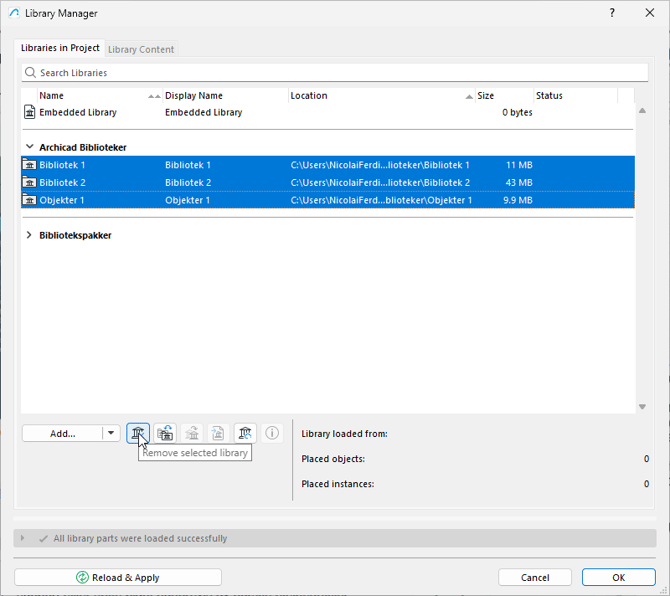
- Åpne Library Manager og fjern de tidligere innlastede mappene ved å markere dem og trykke på tilhørende knapp.
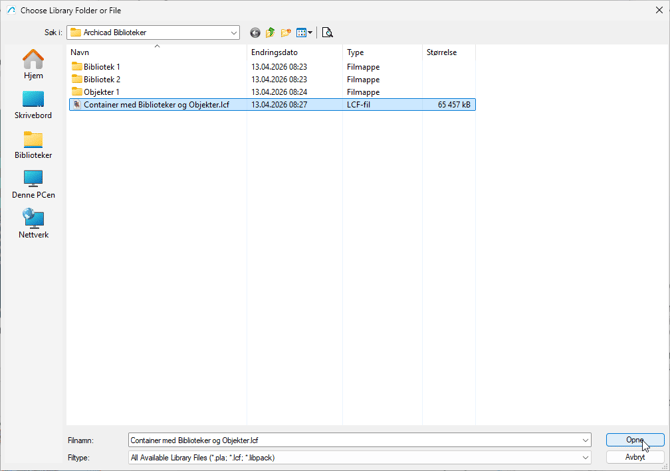
- Trykk Add og bla til mappen der du lagret LCF-filen. Velg den og trykk Open.
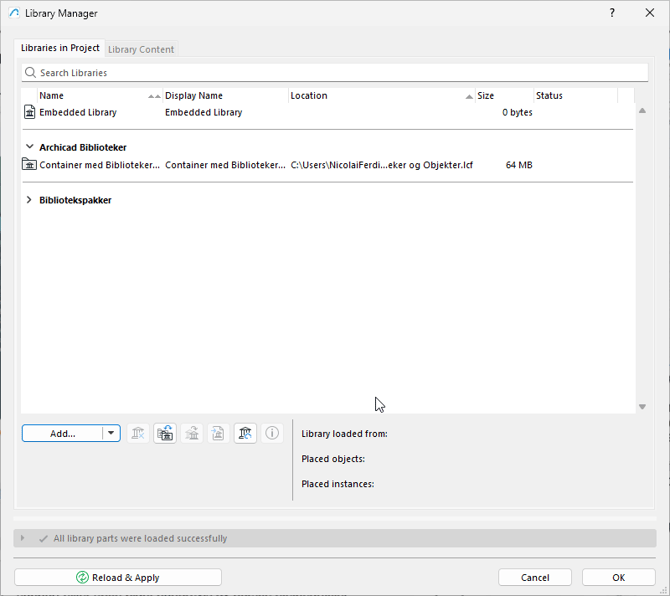
- Du har nå lastet inn LCF-filen!
Merk: En LCF-fil kan ikke redigeres direkte. Hvis du ønsker å redigere innholdet, må du pakke ut objektene, organisere dem i ønsket mappestruktur, og deretter opprette en ny LCF-fil.
Andre artikler som kan være av interesse:
