![nordicbim_logo.png]](https://www.nordicbim.com/hs-fs/hubfs/Imported%20images/nordicbim_logo.png?height=40&name=nordicbim_logo.png)
Om din organisation har flera Graphisoft ID, kan du slå ihop dem för att förenkla användar- och licenshantering. Denna guide förklarar vad som krävs, hur sammanslagningsprocessen fungerar och vad man kan förvänta sig under och efter sammanslagningen.
Innan du börjar
För att slå samman två Graphisoft-IDn behöver du:
-
Administratörsåtkomst till båda företagen
-
Det unika IDt för företagen du vill slå ihop
-
Företag som uppfyller sammanslagningskraven
⚠️ Endast företagsadministratörer kan initiera eller acceptera en sammanslagning.
Viktiga anteckningar om företagssammanslagningar
-
Endast två företag kan slås samman samtidigt
-
Efter att en sammanslagning är slutförd kan ytterligare företag slås samman ett efter ett
-
Under processen definierar systemet:
-
Ett primärt företag
-
Ett sekundärt företag
-
Licenser och medlemmar från båda företagen behålls, men företagsroller från det sekundära företaget tas bort och måste omfördelas efter sammanslagningen.
Steg 1: Hitta företagets unika ID
-
Gå till Company Management Portal
-
Logga in med administratörskontot för det sekundära företaget
-
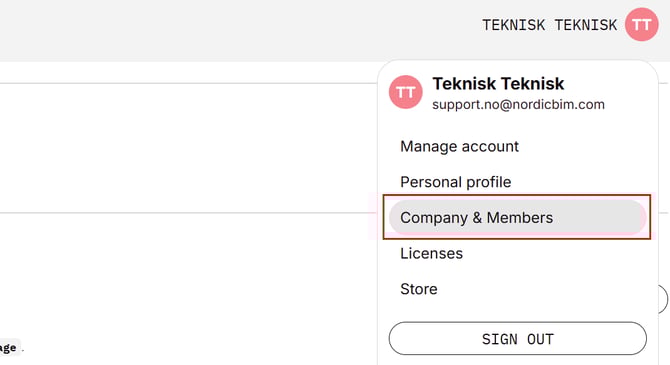
Öppna Company & Members
-
På sidan Company profile, hittar du Företagets unika ID
-
Kopiera och spara detta ID.
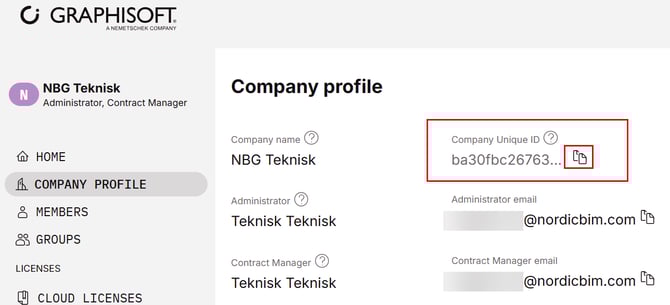
Du kommer att behöva detta ID i nästa steg.
Steg 2: Starta sammanslagningsprocessen
-
Logga ut från Company Management portal
-
Logga in igen som administratör för det företag som kommer att förbli det primära företaget
-
Gå till Company & Members
-
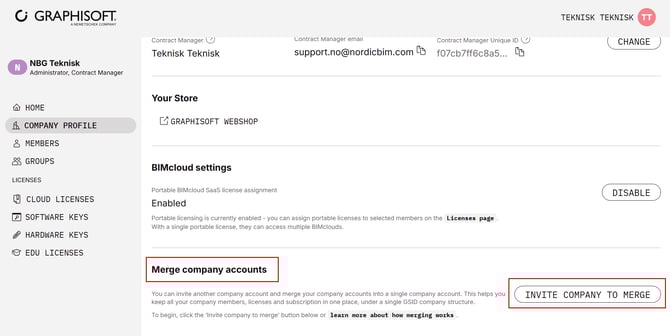
På sidan Company Profile hittar du Merge company accounts
-
Klicka på Invite Company to Merge
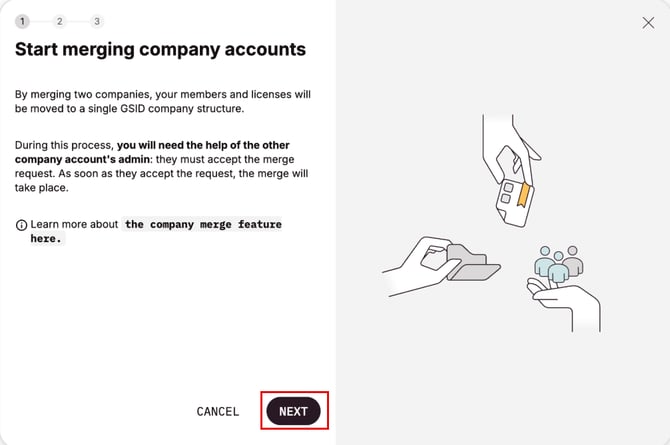
En sammanslagningsguide öppnas med allmän information om processen.
Steg 3: Ange företagets unika ID
-
Läs informationen och klicka på Nästa
-
Klistra in det tidigare (sekundära företagets) sparade företagsunika ID:t
-
Klicka på Check
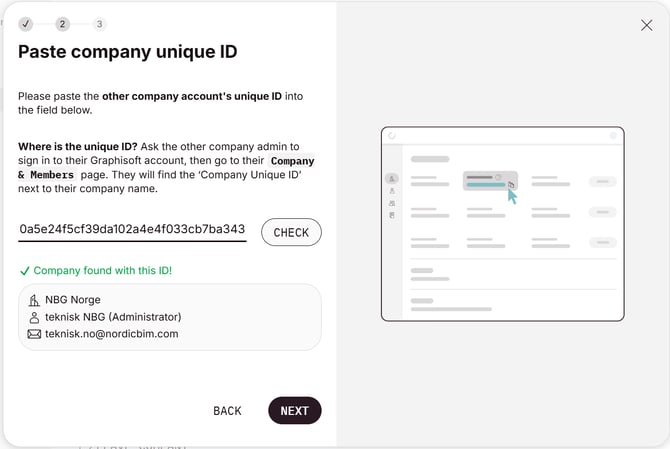
- Klicka på Next
Om båda företagen uppfyller kraven bekräftar systemet att företaget har hittats.
Steg 4: Granska och skicka sammanslagningsbegäran
-
Gå igenom sammanfattningen av vad som kommer att hända under sammanslagningen
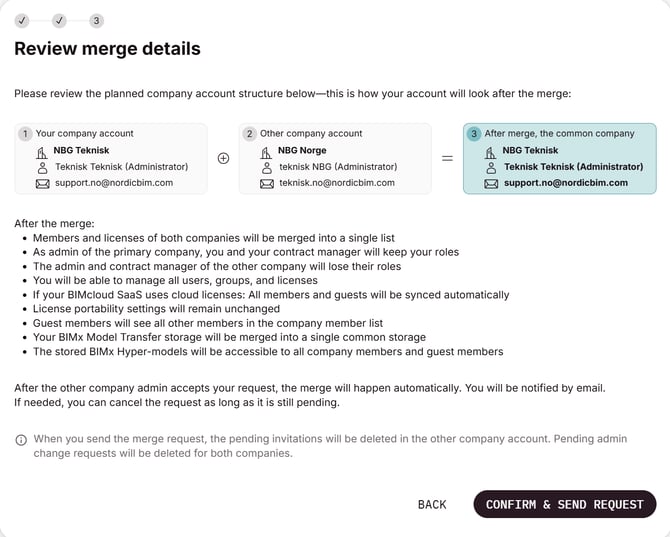
-
Klicka på Confirm & send request.
Administratören för det andra företaget kommer att få en sammanslagningsbegäran.
Steg 5: Acceptera sammanslagningsbegäran
-
Logga in som administratör för det sekundära företaget
-
Sammanslagningsbegäran visas i Företagshanteringsportalen
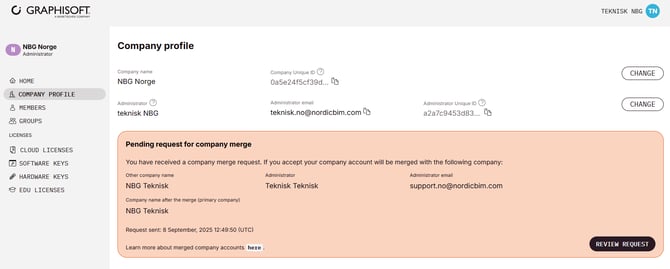
-
Efter att ha granskat detaljerna accepterar administratören sammanslagningen
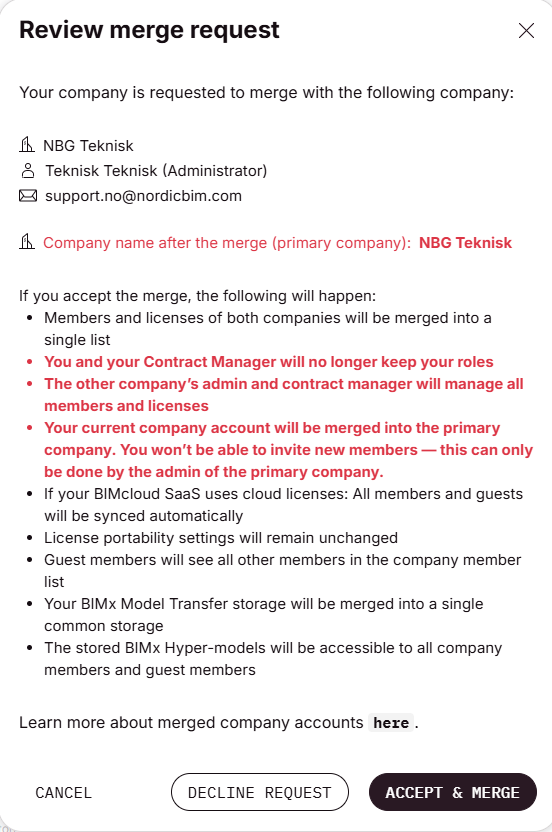
När den väl är godkänd slutförs sammanslagningen automatiskt.
Vad händer efter sammanslagningen?
-
Alla medlemmar och licenser slås ihop till det primära företaget
-
Det primära företagsnamnet används för fakturering och interna system
-
Servicenivån (SSA / Forward / Prenumeration / VIP) för huvudföretaget kvarstår
-
Administratörs- och kontraktschefsrollerna från huvudföretaget förblir intakta
-
Roller från det sekundära företaget kan omfördelas vid behov
När är en sammanslagning inte möjlig?
Att slå samman Graphisoft ID för företag stöds inte om:
-
Båda företagen har (eller har tidigare) molnlicenser
-
Båda företagen har aktiv BIMcloud-SaaS
-
Perpetual licenser var aldrig kopplade till ett Graphisoft ID
I dessa fall kan ytterligare steg krävas innan sammanslagning är möjlig.