![nordicbim_logo.png]](https://www.nordicbim.com/hs-fs/hubfs/Imported%20images/nordicbim_logo.png?height=40&name=nordicbim_logo.png)
Återställningsmetoden beror på din specifika situation och vilken typ av backup som finns tillgänglig. Följande lösningar adresserar olika återställningsscenarier:
PLN-snapshots kräver en annan metod eftersom de bara kan öppnas som soloprojekt.
Återställa teamwork-projekt från autosave-filer
För Teamwork-projekt följer återställningsprocessen liknande steg men åtkomst till olika mappplatser.- Gå till mappen Teamwork autosave:
- Windows: C:\Users\<user>\Graphisoft\TW Data\<Server Name>_<Project Name>_<User Name>\Autosave
- macOS: System drive/Users/<user>/Library/Application Support/Graphisoft/TW Data/<Server Name>_<Project Name>_<User Name>/Autosave
- Sök efter ändrat datum om flera undermappar finns
- Hitta filen database.fdb.
- Kopiera database.fdb-filen till ditt skrivbord.
- Byt namn på filändelsen från .fdb till .pln (exempel: database.pln)
- Öppna den omdöpta filen med Archicad med hjälp av alternativet Repair.
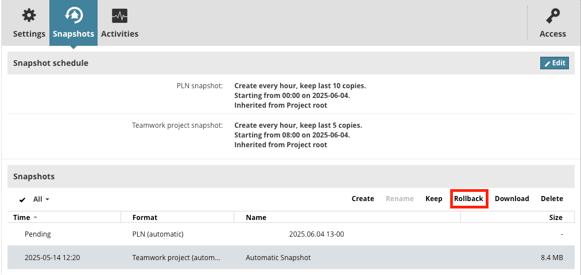
Rulla tillbaka BIMcloud-projektögonblicksbilder
BIMcloud erbjuder snapshot-baserade återställningsalternativ för Teamwork-projekt och bibliotek:- Öppna BIMcloud Manager och gå till sidan Projects.
- Välj önskat projekt eller bibliotek från Navigatorn.
- Öppna panelen Snapshots.
- Välj lämplig Teamwork-projektsnapshot eller Library-snapshot från listan.
- Klicka på Rollback.
- Välj ditt rollback-alternativ:
- Overwrite this Teamwork Project/Library : Ersätter det nuvarande projektet helt.
- Create New Teamwork Project/Library from Snapshot : Skapar ett separat nytt projekt.
- Klicka på Rollback och OK
Återställning av PLN-snapshots från BIMcloud
PLN-snapshots kräver en annan metod eftersom de bara kan öppnas som soloprojekt.
- Ladda ner din PLN-snapshot från BIMcloud Manager
- Öppna den nedladdade filen med vilken kompatibel version av Archicad som helst som ett soloprojekt
- Om det behövs, dela projektet igen för att konvertera det tillbaka till ett Teamwork-projekt
Viktiga begränsningar och överväganden
Flera viktiga begränsningar påverkar tillgängligheten av återställningsfiler:- Autosparfiler raderas automatiskt när Archicad stängs av ordentligt, inklusive när man väljer Spara inte.
- Återställningsfiler skapas endast under aktiva arbetssessioner och kanske inte innehåller alla oskillade ändringar.
- Loggfiler kan inte användas för projektåterställning.
- Databasfiler (.db) från arkiverade Teamwork-projekt kräver särskild hantering och kan behöva hjälp från teknisk support.