
Hvilken metode du bør bruke, avhenger av situasjonen og hvilken type sikkerhetskopi som er tilgjengelig. Nedenfor finner du ulike løsninger for forskjellige gjenopprettingsscenarier.
Gjenoppretting av Teamwork-prosjekter fra autosave-filer
For Teamwork-prosjekter følger gjenopprettingen i hovedsak samme prosess som for vanlige prosjekter, men filene ligger i en annen mappe.- Gå til Teamwork mappen for autosave-filer:
- Windows: C:\Users\<user>\Graphisoft\TW Data\<Server Name>_<Project Name>_<User Name>\Autosave
- macOS: System drive/Users/<user>/Library/Application Support/Graphisoft/TW Data/<Server Name>_<Project Name>_<User Name>/Autosave
- Hvis det finnes flere undermapper, kan du søke etter den som sist ble endret.
- Finn filen database.fdb.
- Kopier database.fdb til skrivebordet.
- Endre filendelsen fra .fdb til .pln (for eksempel database.pln).
- Åpne den omdøpte filen i Archicad ved å velge Repair.
Project SnapshotsTilbakestille BIMcloud snapshots
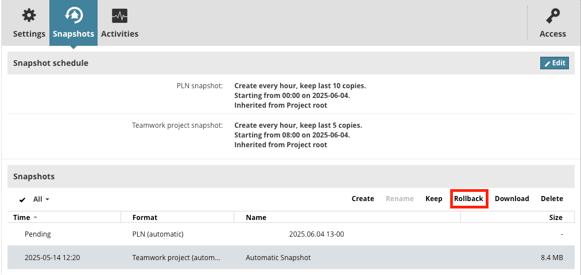
BIMcloud tilbyr gjenoppretting ved hjelp av snapshots for både Teamwork-prosjekter og biblioteker.- Åpne BIMcloud Manager og gå til Projects.
- Velg ønsket prosjekt eller bibliotek i Navigator.
- Åpne panelet Snapshots.
- Velg ønsket Teamwork Project Snapshot eller Library Snapshot.
- Klikk Rollback.
- Velg én av følgende:
- Overwrite this Teamwork Project/Library erstatter det eksisterende prosjektet eller biblioteket.
- Create New Teamwork Project/Library from Snapshot: oppretter et nytt Teamwork-prosjekt eller bibliotek basert på snapshotet.
- Klikk Rollback og deretter OK.
Gjenoppretting av PLN snapshots fra BIMcloud
PLN-snapshots håndteres annerledes enn Teamwork-prosjekter, siden de kun kan åpnes som solo prosjekter.- Last ned PLN-snapshotet fra BIMcloud Manager.
- Åpne filen i en kompatibel versjon av Archicad som et solo prosjekt.
- Del prosjektet på nytt dersom du ønsker å gjøre det om til et Teamwork-prosjekt.
Viktige begrensninger og hensyn
Det er noen begrensninger du bør være oppmerksom på:- Autosave-filer slettes automatisk når Archicad avsluttes på riktig måte, også dersom du velger Don't Save.
- Recovery filer opprettes kun mens du arbeider aktivt, og inneholder derfor ikke nødvendigvis alle ulagrede endringer.
- Loggfiler kan ikke brukes til å gjenopprette prosjekter.
- Databasefiler (.db) fra arkiverte Teamwork-prosjekter krever spesiell behandling og kan kreve bistand fra teknisk support.
Hvis autosave-mappen ikke inneholder en database.fdb fil, betyr det enten at prosjektet ikke ble lagret før krasjet, eller at krasjet var så alvorlig at ingen gjenopprettingsfil kunne opprettes.
