
Viktig: Läs hela denna guide innan du kör cleanern för att undvika dataförlust.
- Installera eller kör inte Registry eller Preferences Cleaner på en BIMcloud Basic eller BIMcloud on-premise servermaskin. Att köra det på en server tar bort alla Graphisoft-produktinställningar och kräver en fullständig omkonfiguration av BIMcloud.
beskrivning
Använd Registry Cleaner (Windows) eller Preferences Cleaner (macOS) när Archicad visar bestående problem orsakade av skadade eller motstridiga inställnings- eller registerposter. Detta kan inkludera oväntade krascher, saknade gränssnittselement, felaktiga inställningar i arbetsmiljön eller problem som kvarstår även efter ominstallation av programvaran. Dessa verktyg återställer Archicads inställningsfiler, vilket hjälper dig att återfå en stabil funktion.
Förberedelse
Att köra Registry eller Preferences Cleaner tar bort alla anpassade Work Environment och DXF/DWG-translators från alla installerade Archicad-versioner. Om du vill behålla dessa inställningar, exportera eller säkerhetskopiera dem innan du fortsätter.
Filerna finns vanligtvis på följande platser:
Windows:
C:\Program Files\Graphisoft\Archicad XX \Defaults\Archicad\Work Environment

C:\Users\{username}\Graphisoft\
macOS:
~/Library/Application Support/Graphisoft/DXF-DWG Translators XX.0.0 USA

~/Library/Preferences/Graphisoft/ ACXX.0.0 USA v1 /WorkEnvironment
Notera: Mappnamn och versionsnummer (XX) skiljer sig beroende på vilken Archicad-version som är installerad.
Att tänka på innan start:
-
Registry-/Preferences-cleaner tar bort inställningsfiler för alla installerade Archicad-versioner.
-
Om du arbetar med ett Teamwork-projekt: Utför Send & Receive, spara projektet och stäng det innan du kör cleanern.
-
Påminnelse: Kör inte detta på en BIMcloud-server. Det kräver en fullständig omkonfiguration av BIMcloud om det görs.
-
Efter att ha kört cleanern måste du logga in igen med ditt Graphisoft-ID.
Köra registry- eller Preference Cleaner
- Ladda ner den filen:
- Windows: Registry Cleaner
- macOS: Preferences Cleaner
- Spara ditt arbete och stäng alla instanser av Archicad.
-
Kör Cleaner-appen enligt instruktionerna nedan.
Windows
- Dubbelklicka på Register Cleaner för att starta programmet.
macOS
- Leta upp 'GS Preference Cleaner.app.
-
Högerklicka på filen och välj Öppna.
- Om du får följande felmeddelande, klicka inte på något än.

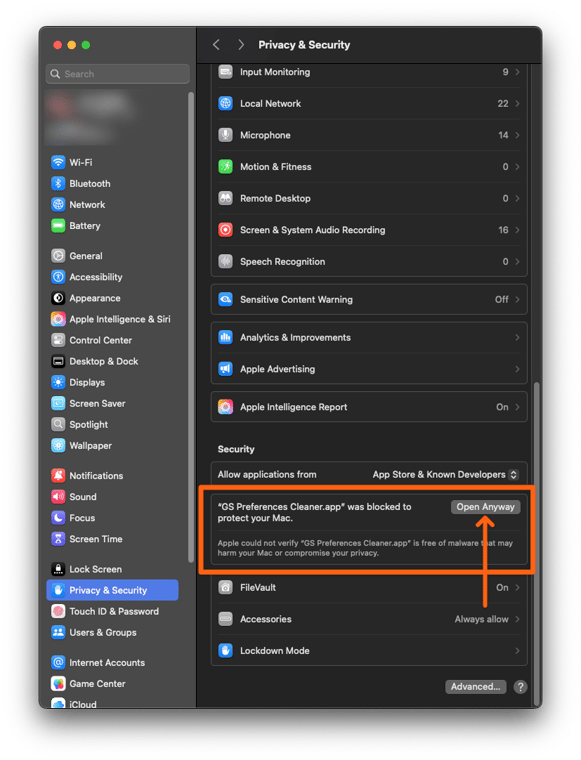
- Gå till Systeminställningar > Integritet och säkerhet och scrolla ner till avsnittet 'Säkerhet' längst ner.
- Du kommer att se ett meddelande som säger: "GS Preferences Cleaner.app" har blockerats för att skydda din Mac.
- Klicka på knappen 'Öppna ändå'.
-
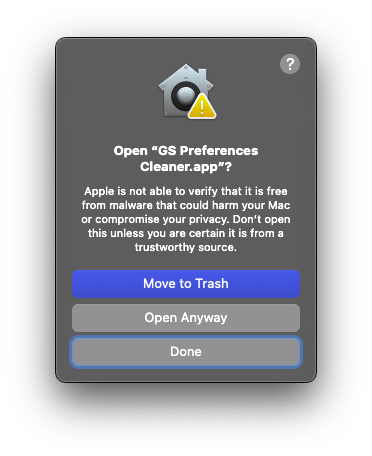
Ett nytt fönster dyker upp, klicka på 'Öppna ändå'.
- Fönstret Graphisoft Preferences Cleaner kommer att visas. Klicka på Clean-knappen.

- När processen är klar, öppna Archicad igen och kontrollera om problemet är löst.
- Om problemet kvarstår, kör cleanern en gång till men avmarkera alla alternativ/bockar denna gång (för en mer omfattande rensning).
