
Slik kommer du i gang med Nemetschek Creator
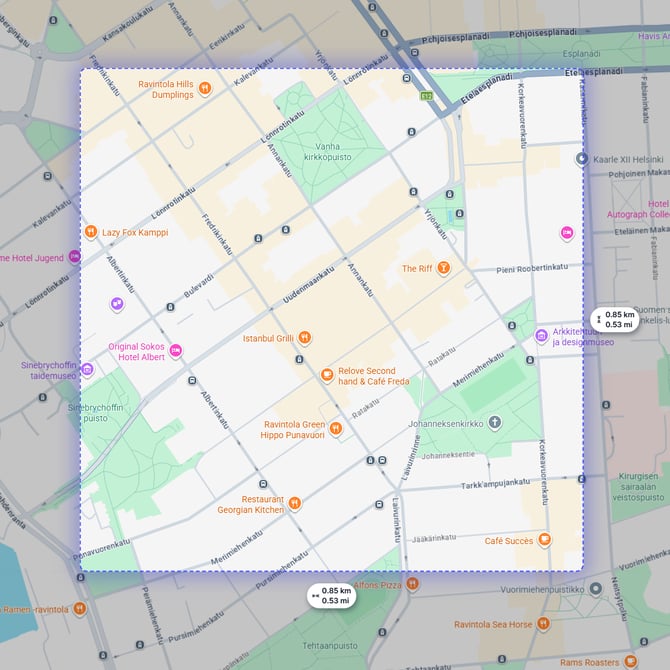
Når du har opprettet et nytt prosjekt og åpner det, kommer du direkte til et kart hvor du kan velge området rundt tomten din.
Velg et passende område rundt tomten, men unngå å gjøre utvalget større enn nødvendig. I de fleste tilfeller vil et område på noen hundre meter i bredde være tilstrekkelig.
Importere kartdata
Når du har åpnet tomten i Creator, er det viktig å være klar over at programmet foreløpig ikke tilbyr offisielle matrikkeldata. Disse må derfor importeres separat. Under Import i Creator-menyen kan du importere vektordata i DWG- og DXF-format. I dette eksemplet er et kart importert. Hvilken skalainnstilling du skal bruke, avhenger av hvordan DWG-/DXF-filen er satt opp. Prøv deg derfor frem med ulike innstillinger til du finner riktig skala.
Kartgrunnlaget ditt vil sannsynligvis benytte koordinatsystemet (CRS) som gjelder for området. Creator bruker foreløpig WGS84, noe som kan føre til avvik over større avstander sammenlignet med koordinatsystemet i kartgrunnlaget. Forsøk derfor å plassere det importerte kartet så nøyaktig som mulig ved hjelp av kjente referansepunkter i området. Vær oppmerksom på at plasseringen ikke vil være nøyaktig på millimeternivå, og at det vil være nødvendig å gjøre justeringer når modellen synkroniseres med Archicad. For tidligfaseprosjektering og analyser vil denne nøyaktigheten likevel være mer enn tilstrekkelig.
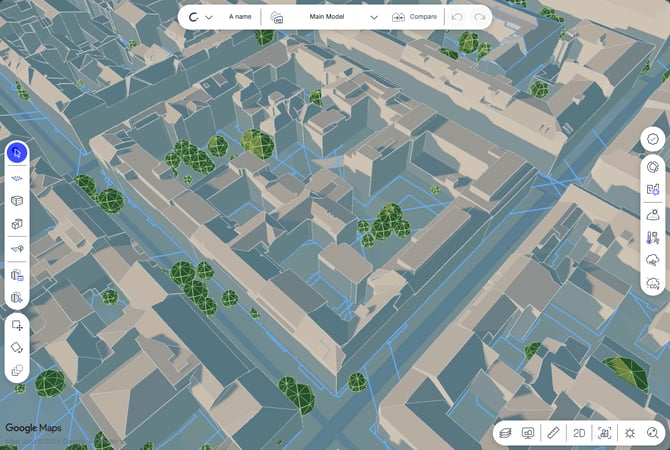
Nederst til høyre finner du innstillinger for å skjule ulike deler av modellen. Dette gjør det enklere å plassere den importerte vektortegningen så nøyaktig som mulig.
Du kan også redigere referanseobjektene som er opprettet i modellen. Uønskede trær eller bygninger kan fjernes ved å markere dem og trykke på Delete.
Start modelleringen av tomten
For å komme i gang med modelleringen starter du med å definere tomten.
Begynn med å tegne tomtegrensen. Når du har markert alle hjørnene, trykker du på Enter for å lukke formen.

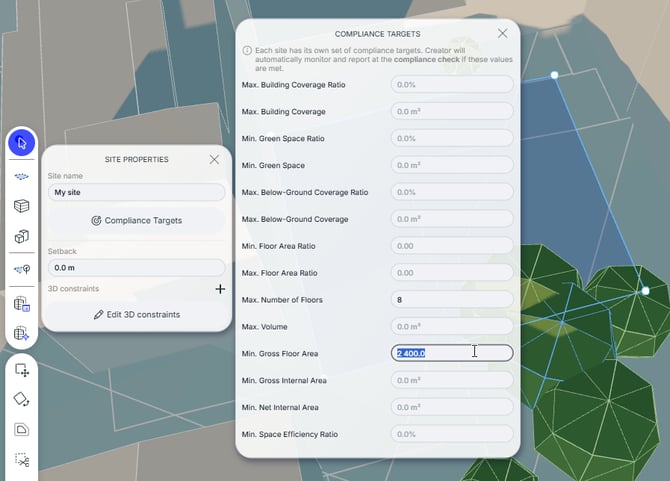
Når du har definert tomten, kan du legge inn Compliance Targets. Dette er vanligvis rammer som er fastsatt i reguleringsplanen, for eksempel maksimal bebygd areal (BYA) eller bruksareal (BRA).
Hvis du ikke har disse verdiene tilgjengelig, trenger du ikke å legge dem inn. Du vil da bare ikke kunne sammenligne prosjektets nøkkeltall med de aktuelle kravene.
Modellere en bygning
På dette stadiet kan det være lurt å opprette din første Design Option fra verktøylinjen øverst. Dette fungerer på samme måte som i Archicad. Du har en Main Model, og kan arbeide med ett Design Option-alternativ om gangen. Hvis du ikke har behov for Design Options, kan du også modellere direkte i Main Model. Skulle behovet oppstå senere, kan du enkelt klippe ut og lime inn de aktuelle elementene i ønsket Design Option.
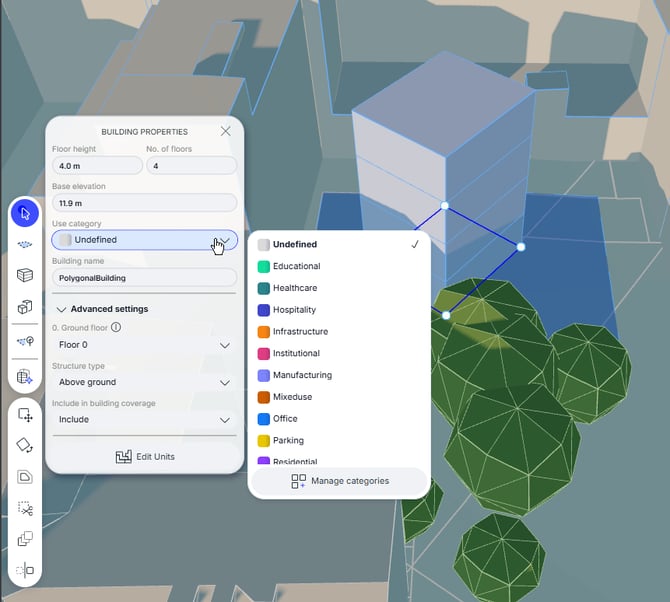
Du kan nå begynne å modellere bygningen. Fremgangsmåten er den samme som når du tegnet tomten, men her må du i tillegg angi bygningens høyde ved å velge antall etasjer. Etasjehøydene kan justeres i etterkant.
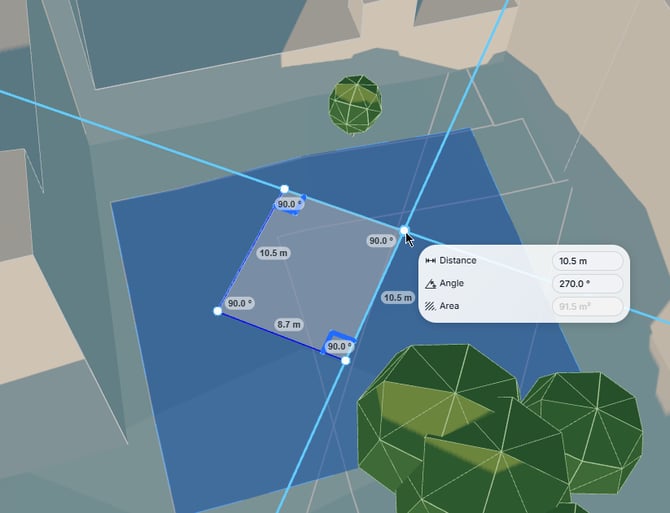
Du kan også gi bygningen et navn og tildele den en kategori. Kategoriene kan tilpasses etter behov. Navngivning og kategorisering av bygninger er spesielt nyttig dersom prosjektet består av flere bygninger.
Gjennomgang og neste steg
Du kan nå se de første nøkkeltallene for prosjektet, blant annet bygningens bruttoareal (BTA).
Neste steg for å videreutvikle modellen kan være å:
-
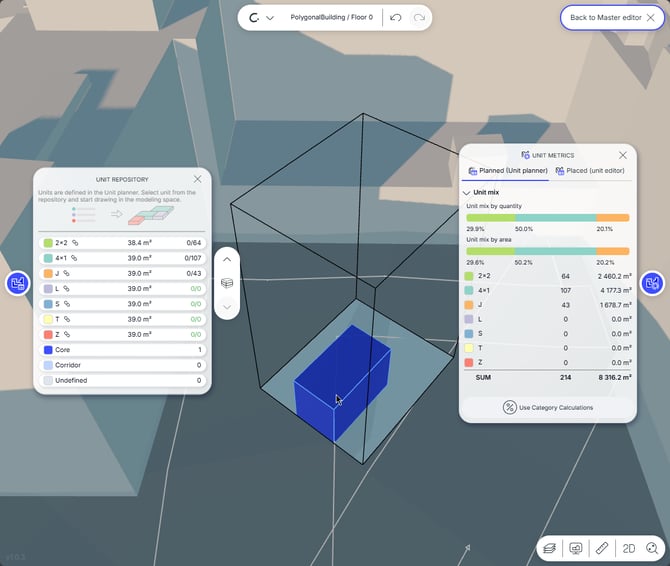
Legge til Units: Marker bygningen og begynn å legge til Units. Du kan enten tegne omrisset av enhetene direkte eller plassere dem ved hjelp av moduler som er synkronisert fra Archicad. Enhetene kan også tildeles kategorier, slik at du kan skille mellom ulike bruksområder, for eksempel leiligheter eller core.
-
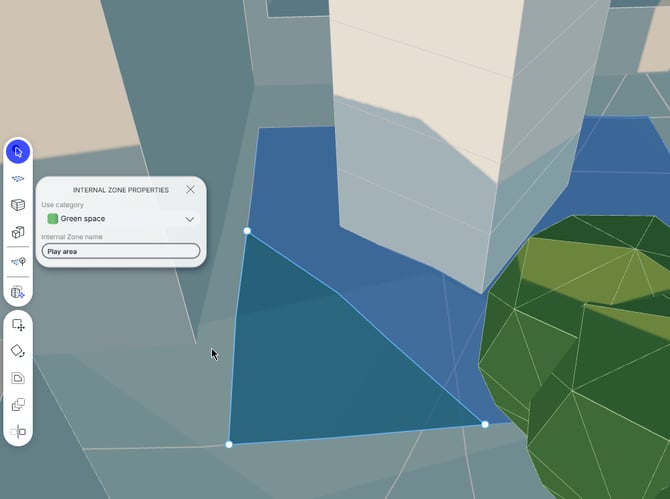
Videreutvikle tomten: Du kan dele tomten inn i ulike soner, for eksempel grøntområder eller parkeringsarealer, for å få mer detaljerte nøkkeltall for prosjektet.
-
Utforske generativ design: Hvis du har en større tomt, kan du utforske funksjonene for generativ design, som lar deg generere og vurdere ulike alternativer for plassering av bygninger på tomten.

Videreutvikling av Creator
Creator er i rask utvikling, og på Graphisofts product roadmap finner du flere spennende funksjoner og forbedringer som for øyeblikket er under vurdering og utvikling. Noen av disse kan bli tilgjengelige allerede få måneder etter den første lanseringen.