
Library Manager

I Library Manager har du oversikt over alle bibliotek og objekter som er tilgjengelig i prosjektet ditt. Her har du oversikt over navnet på biblioteket, lokasjon (filsti) og størrelse.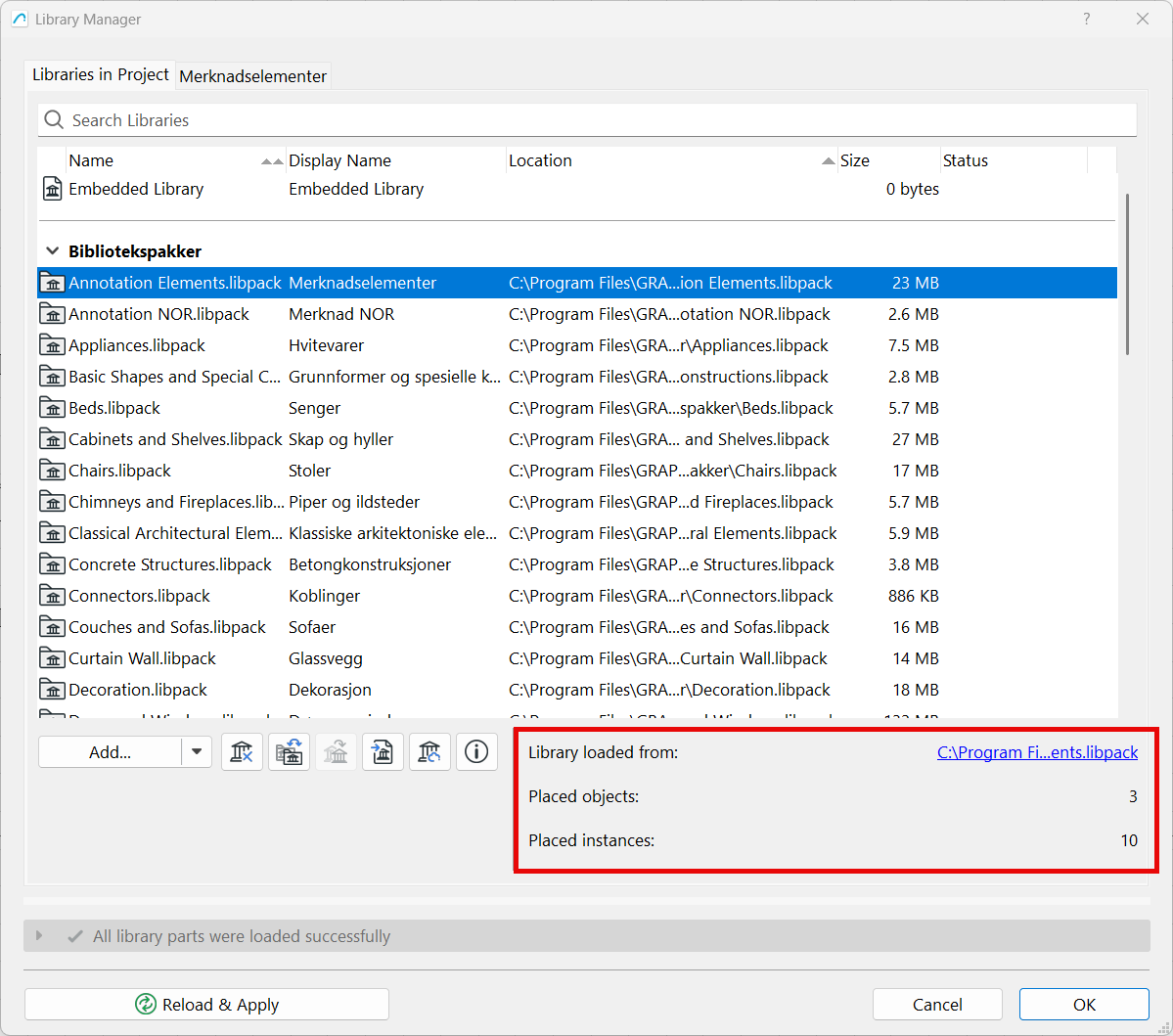
Ved å markere et bibliotek får du informasjon hvor biblioteket lastes fra (filsti), hvor mange forskjellige objekter som er plassert ut fra dette biblioteket og objekter totalt satt ut.
Warnings
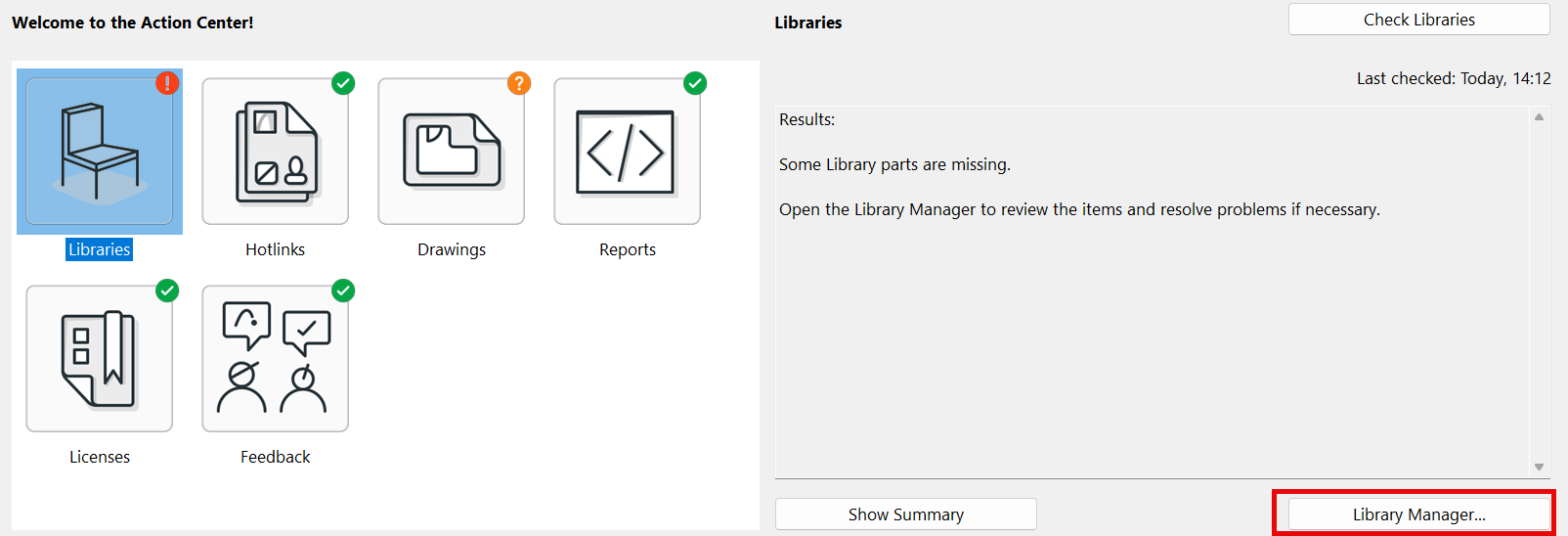
Under Warnings finner du informasjon om feilmeldinger, duplikater og manglende objekter eller bibliotek. Er det feil i Library Manager vil du også få opp Action Center, her kan du åpne Library Manager direkte for å feillsøke, relinke eller slette duplikater.
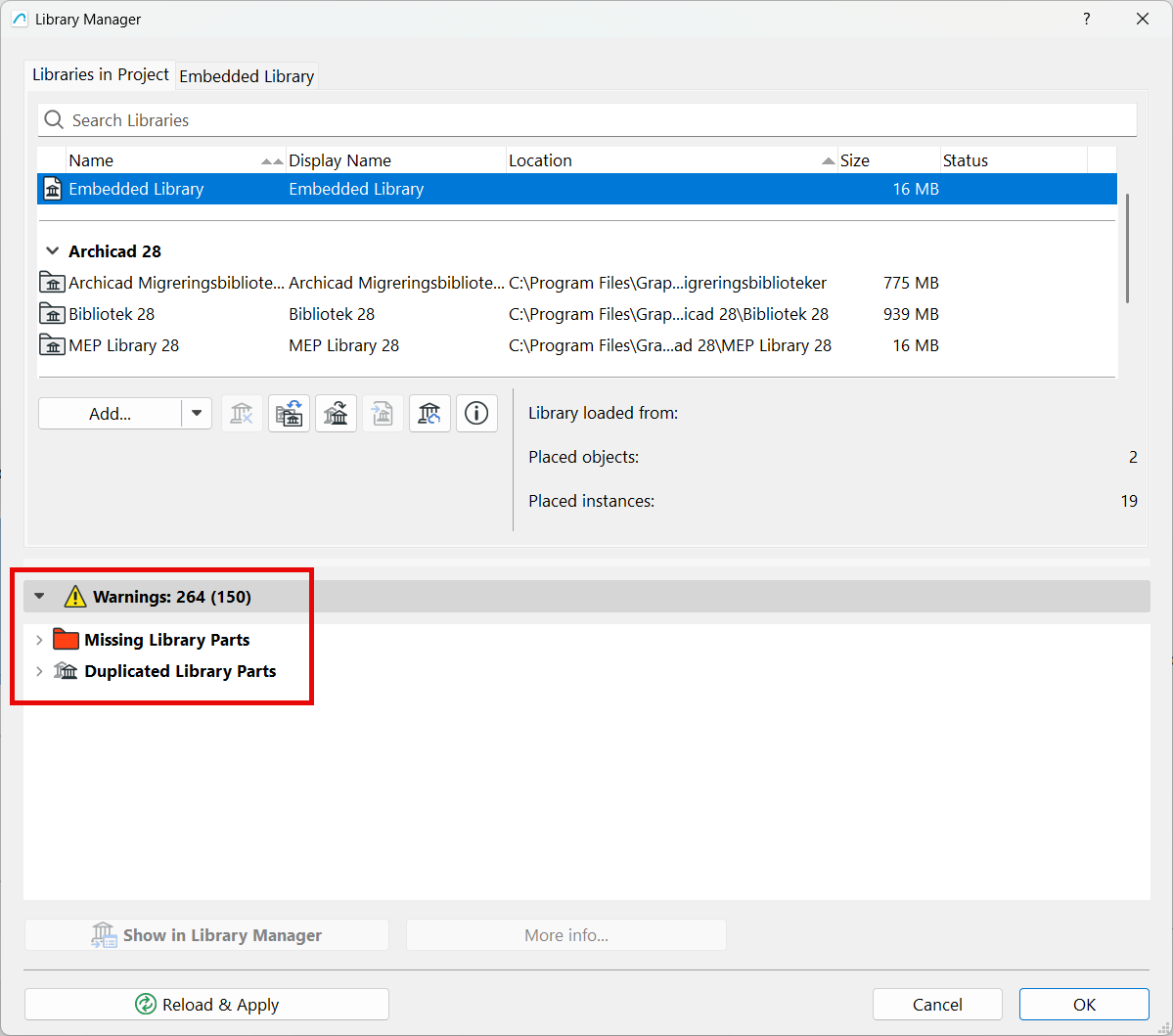
- Warnings: 264 (150)
- Det er 264 varsler, hvorav 150 av disse gjelder objekter som er satt ut i modellen
- Du kan markere objektet og velge More info... for å få opp mer informasjon om hvert enkelt objekt
- Missing Library Parts
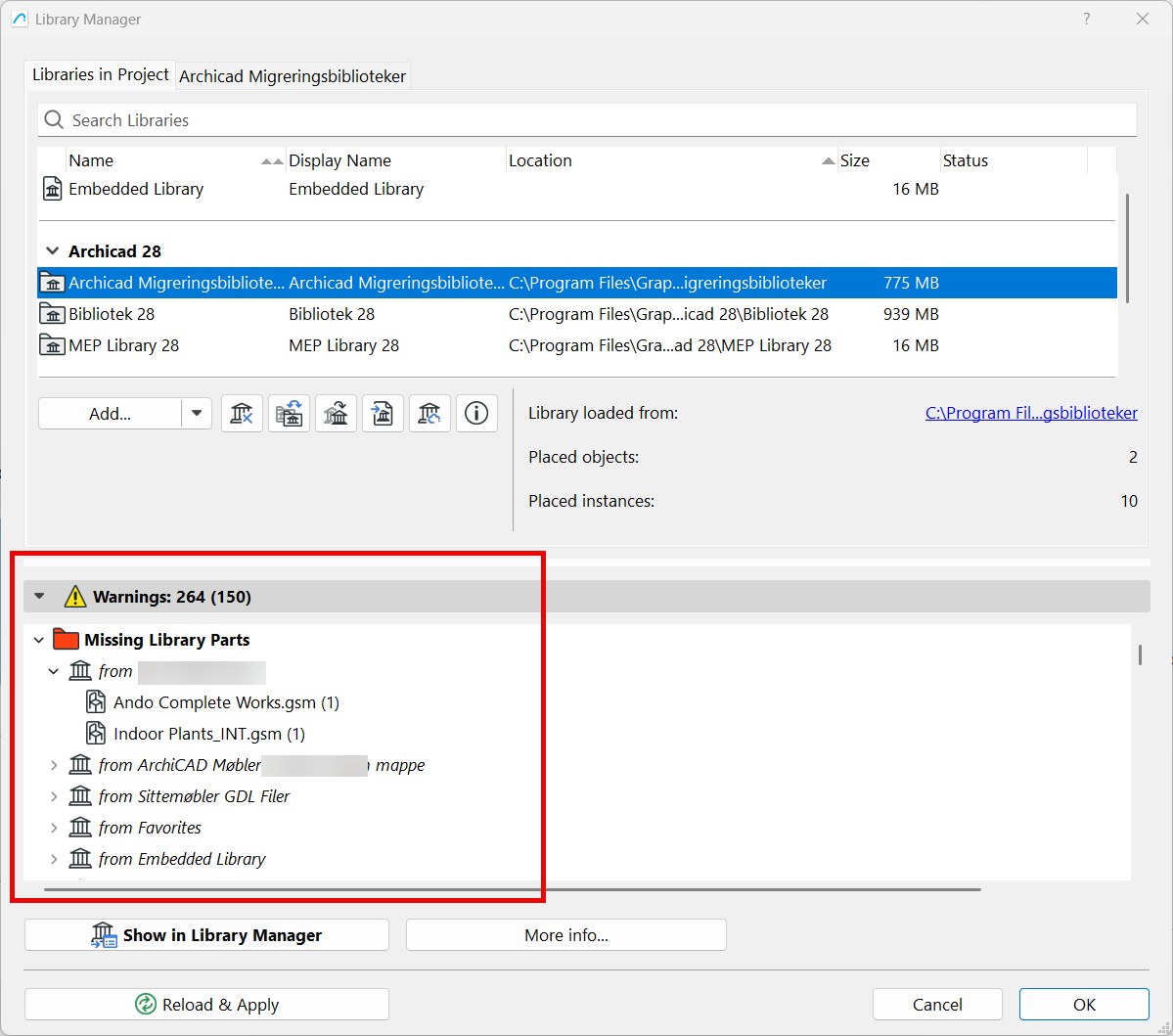
- Her ser du hvor de savnede elementene stammer fra, altså hvilket bibliotek. Tallet i parentes (1) viser til hvor mange objekter som er satt ut i modellen
- Savnede objekter presenteres som en svart pikk i prosjektet. Du kan markere denne i plan og erstatte den med et objekt som allerede ligger inne
Om det er savnede bibliotek og objekter så må biblioteket legges inn på nytt eller erstattes. Dette gjelder også om bibliotekene har blitt flyttet.
- Duplicated Library Parts
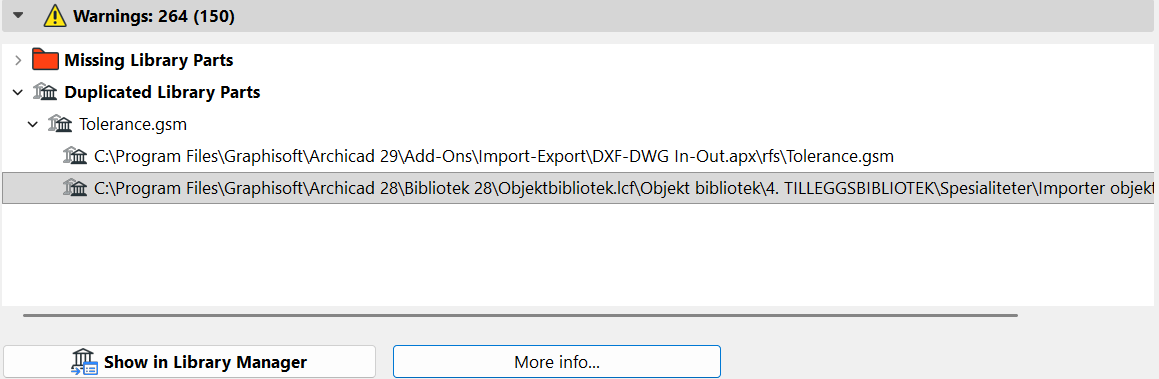
- Her ser du om det er lagt inn et bibliotek eller objekt to eller flere ganger. Dette kan skje om du sitter i versjon 27 og har lagt inn versjon 26 sitt bibliotek, da mange elementer følger alle versjonene.
- Klikker du deg inn på et objekt vil du se hvor objektet ligger. Som i eksempelet over kan du se at objektet hører til biblioteket i versjon 28 og Add-Ons i versjon 29.
Etter du har relinket, erstattet eller slettet duplikater velger du reload & apply.
Har du åpnet Library Manager direkte fra Action Center, kan du nå velge Check Libraries. Er alt som det skal vil du få en grønn hake her og ingen feilmeldinger.
Har du biblioteker som ikke er i bruk eller unødvendige og ikke vil bli brukt fram i tid, kan disse slettes. Dette letter på søke- og lastetiden for programmet.
Embedded Library
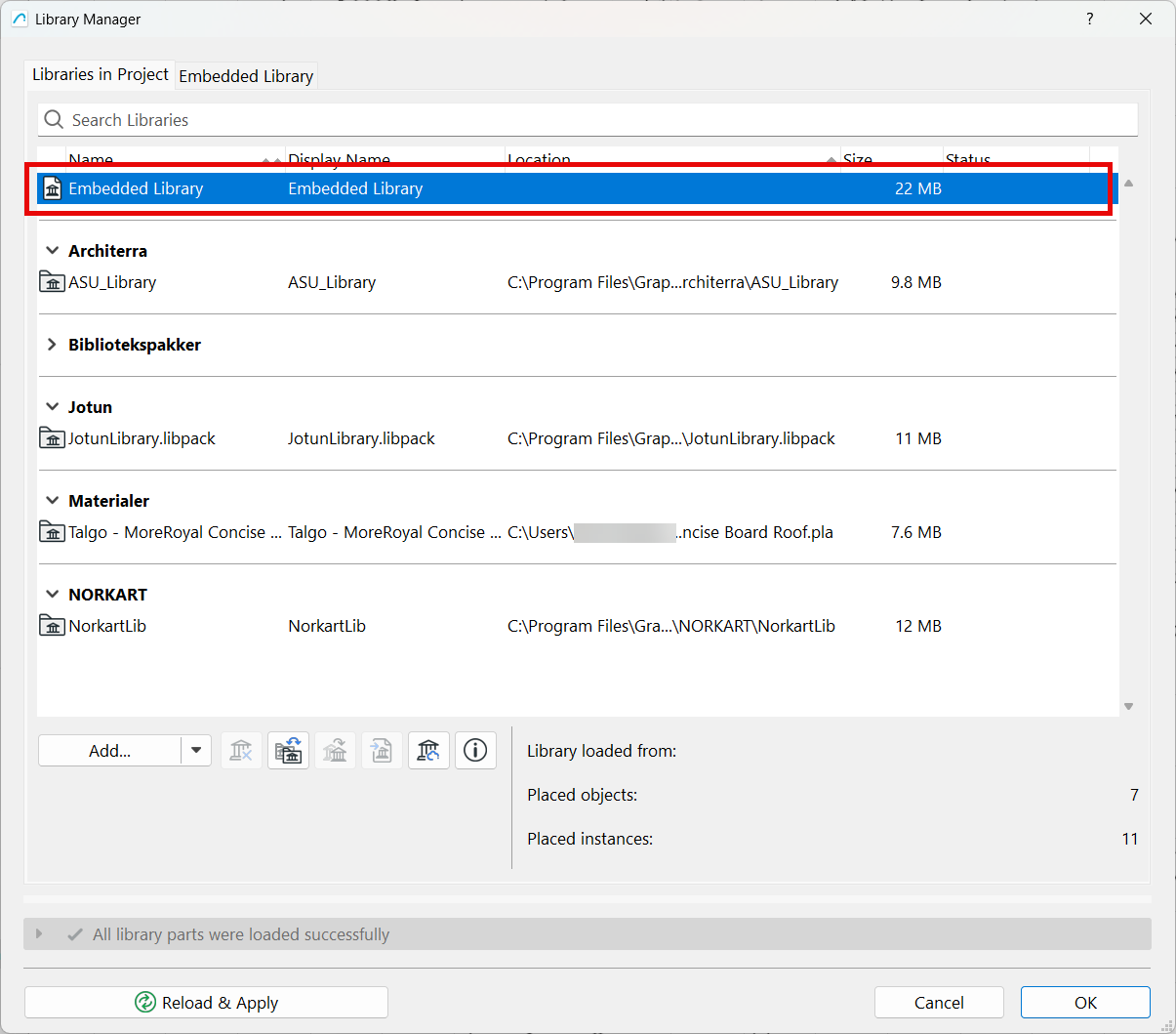
Embedded Library er for lagring av prosjekt spesifikke objekter om man ikke tenker å bruke i andre prosjekter. Objektene lagres direkte i filen, noe som gjør at de alltid vil vises om en kollega forsøker å åpne prosjektet på en annen maskin.
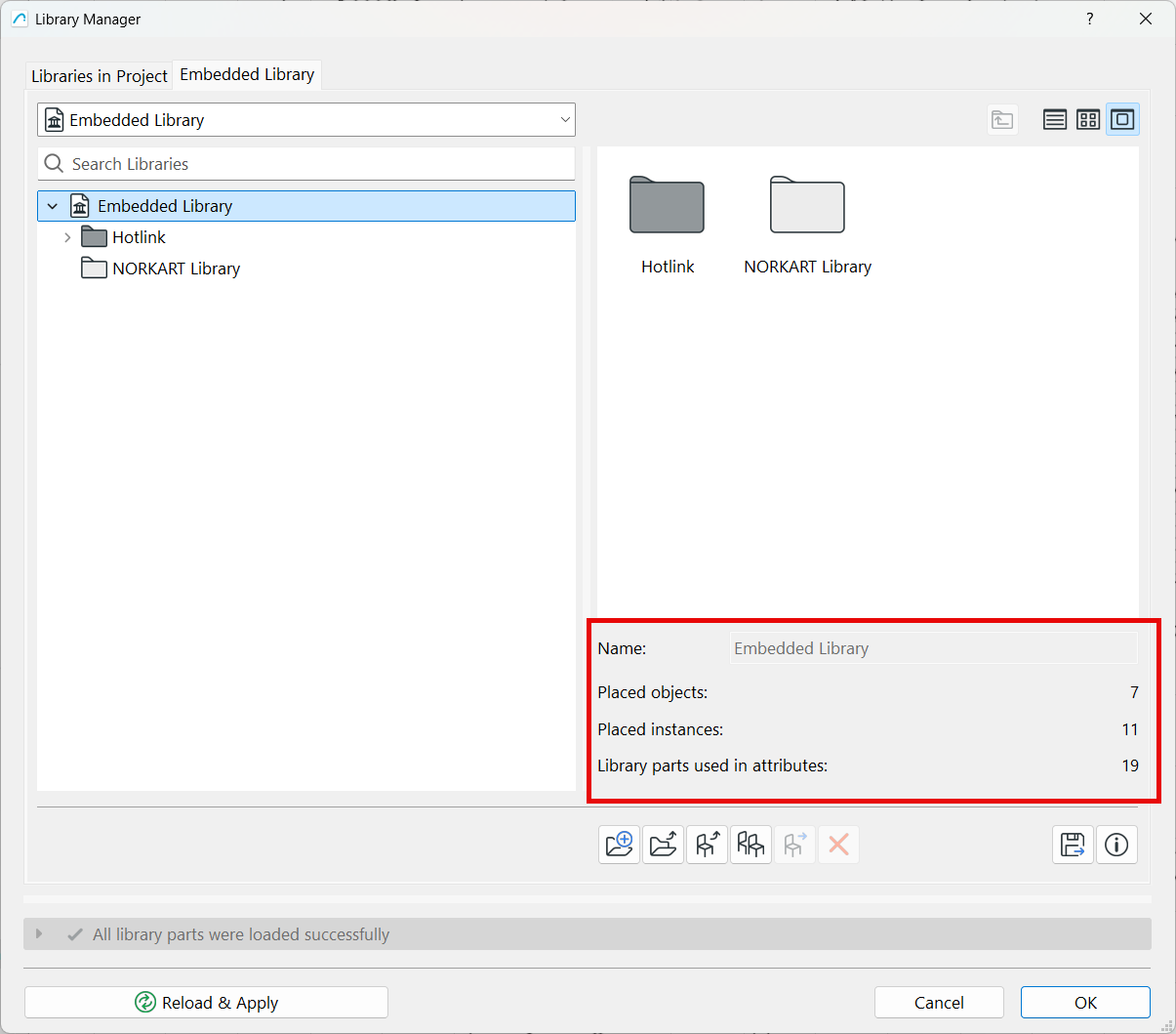
- Anbefales kun for små prosjekter. Hvis dette biblioteket blir for stort eller over 100-200mb kan det medføre problemer som treghet, krasj eller lignende.
- Bygg opp Embedded Library med mapper for å skape oversikt og holde det ryddig.
- Slett objekter som ikke brukes eller kommer til å bli brukt frem i tid. Står det null på alle punkter kan elementene fint slettes.
Solo-filer
Arbeider du i en enkeltfil (solo-fil) finnes man de aktuelle bibliotekene lokalt på maskinen eller serveren sin.
- Archicad sine biblioteker følger filen ved installering og du finner disse på
- PC - C:/Programfiler/GRAPHISOFT/Archicadxx
- Mac - Apper/Graphisoft/Archicadxx
- Installerer du Monolith Migration Libraries så vil de også legge seg på samme plassering som over
Teamwork
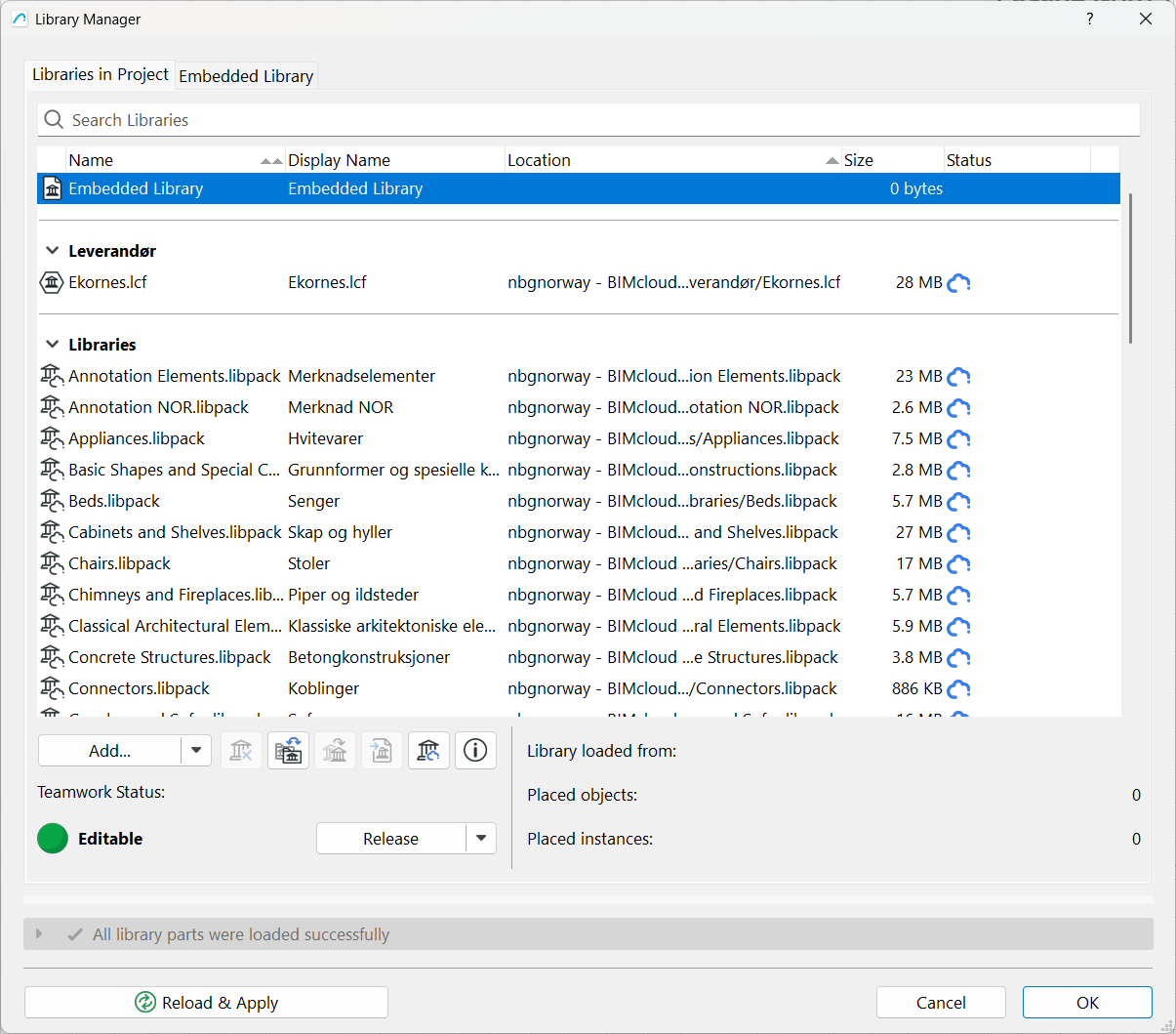
Om man arbeider i Teamwork må alle bibliotekene man skal bruke lastes opp til BIMcloud, og linkes inn i prosjektet derfra.
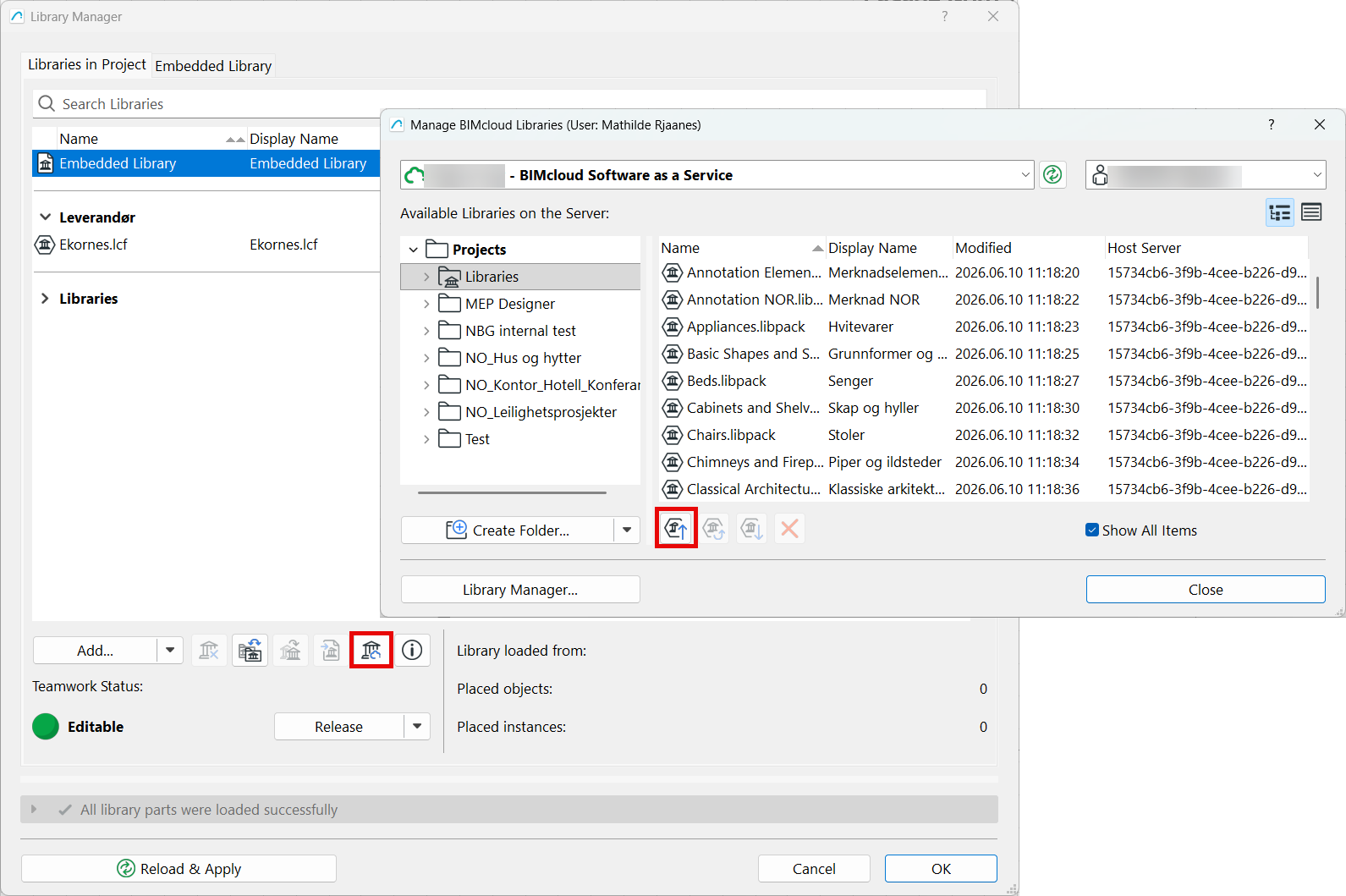
- Biblioteker må lastes opp til BIMcloud via Library Manager, ikke direkte inn i BIMcloud - da vil de ikke leses som biblioteksfil
- Reserver først, så velger du Manage BIMcloud Libraries-ikonet > Upload Library-ikonet
- Filstien vil vise til BIMclouden og biblioteket vises med en BIMcloud-logo (en sky) i Library Manager
Sitter dere i Archicad 28 eller nyere med LibraryPacks må disse også oppdateres i BIMcloud. Se her for hvordan dette gjøres. Husk og slette lokal data.
Bibliotek fra hotlinks
Når man hotlinker inn filer fra for eksempel IFC får man et valg om å plassere biblioteket i Embedde LIbrary eller External location (utenfor filen).
-
Vår anbefaling er External location
- Filen lagres da lokalt på din maskin og må legges inn i Library Manager i ettertid.
- Sitter dere i en Teamwork-fil må biblioteket lastes opp i BIMcloud først, så linkes inn i Library Manager
Dette kan du lese mer om i artikkelen her.
Oppdatere bibliotek (f.o.m. versjon 28)
Nytt i Archicad fra og med versjon 28 er at standard bibliotekene får oppdateringer, på lik linje som programvaren.
- Oppdaterer man ikke vil man kunne oppleve missing objects som vises som svarte prikker i prosjektet
- Bibliotekene må også oppdateres i BIMcloud om man jobber med Teamwork. Se her for hvordan dette gjøres.
Nytt fra og med versjon 28 er også bibliotekstrukturen. Les mer om Library Packs her. Ny og gammel struktur anbefales ikke å kombinere i ett og samme prosjekt.