![nordicbim_logo.png]](https://www.nordicbim.com/hs-fs/hubfs/Imported%20images/nordicbim_logo.png?height=40&name=nordicbim_logo.png)
Palautusmenetelmä riippuu tilanteesta ja käytettävissä olevasta varmuuskopiosta. Alla eri palautustilanteisiin sopivat ratkaisut.
Tiimityö-projektien palautus paikallisista automaattitallennustiedostoista
Tiimityö-projekteissa palautus automaattitallennustiedostosta etenee samaan tapaan, mutta tiedostot löytyvät eri kansioista.
- Siirry Tiimityön autosave-kansioon:
- Windows:
C:\Users\<user>\Graphisoft\TW Data\<Server Name>_<Project Name>_<User Name>\Autosave - macOS:
System drive/Users/<user>/Library/Application Support/Graphisoft/TW Data/<Server Name>_<Project Name>_<User Name>/Autosave
- Windows:
- Jos alikansioita on useita, etsi muokkauspäivän perusteella.
- Etsi tiedosto
database.fdb. - Kopioi
database.fdbtyöpöydälle. - Vaihda tiedostopääte
.fdb→.pln(esim.database.pln). - Avaa uudelleennimetty tiedosto Archicadissa Korjaa-valinnalla.
Tällä tavalla palautuu vain paikallisesti välimuistiin tallennettu versio, ei palvelimella olevaa täyttä projektia, eikä tiedostolla ole enää yhteyttä tiimiiprojektiin. Palautetun tiedoston voi jakaa uudelleen, kun se avataan PLN-tiedostona.
BIMcloud-projektien palautus snapshot-varmuuskopioista
BIMcloud tarjoaa snapshot-pohjaisen palautuksen Tiimityö-projekteille ja kirjastoille.
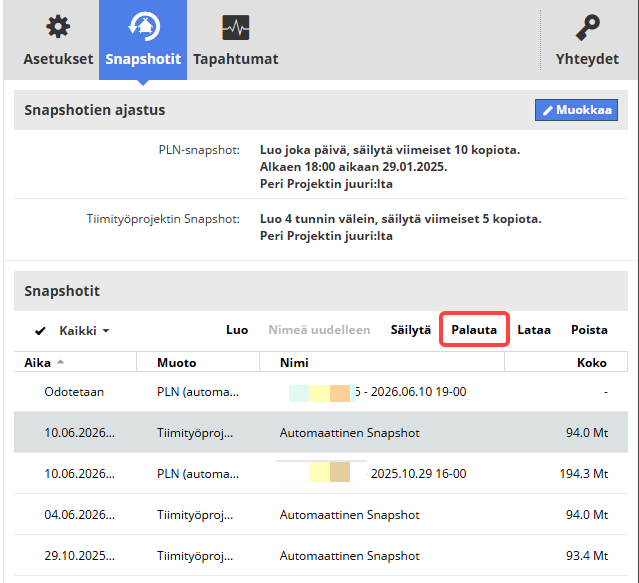
- Avaa BIMcloud Manager ja mene Projektit-sivulle.
- Valitse projekti tai kirjasto Selaimesta.
- Avaa Snapshots-paneeli.
- Valitse listalta haluamasi Tiimityö-projektin tai kirjaston snapshot.
- Klikkaa Palauta.
- Valitse palautustapa:
- Kirjoita tämän tiimityöprojektin päälle: korvaa nykyisen projektin kokonaan.
- Luo uusi tiimityöprojekti Snapshotista: luo erillisen uuden projektin.
- Klikkaa Palauta ja sitten OK.
PLN-snapshotien palautus BIMcloudista
PLN-snapshotit vaativat oman menettelynsä, sillä ne avautuvat vain solo-projekteina.
- Lataa PLN-snapshot BIMcloud Managerista.
- Avaa ladattu tiedosto solo-projektina millä tahansa yhteensopivalla Archicad-versiolla.
- Jaa projekti tarvittaessa uudelleen, jolloin siitä tulee taas Tiimityö-projekti.
Rajoitukset ja huomioitavaa
Palautustiedostojen saatavuuteen vaikuttaa muutama rajoitus:
- Automaattitallennustiedostot poistuvat automaattisesti, kun Archicad suljetaan normaalisti – myös silloin, kun valitset Älä tallenna.
- Palautustiedostot syntyvät vain aktiivisen työskentelyn aikana, eivätkä ne välttämättä sisällä kaikkia tallentamattomia muutoksia.
- Lokitiedostoja ei voi käyttää projektin palautukseen.
- Arkistoitujen Tiimityö-projektien tietokantatiedostot (
.db) vaativat erityiskäsittelyä, ja niihin voi tarvita teknisen tuen apua.
Jos autosave-kansiossa ei ole database.fdb-tiedostoa, projektia ei joko ehditty tallentaa ennen kaatumista tai kaatuminen oli niin paha, ettei palautus onnistu.