![nordicbim_logo.png]](https://www.nordicbim.com/hs-fs/hubfs/Imported%20images/nordicbim_logo.png?height=40&name=nordicbim_logo.png)
För att komma igång med AI Visualizer behöver du öppna AI Visualizer-paletten. Du kan slå på det genom att gå till Fönster, paletter och AI-visualiserare.
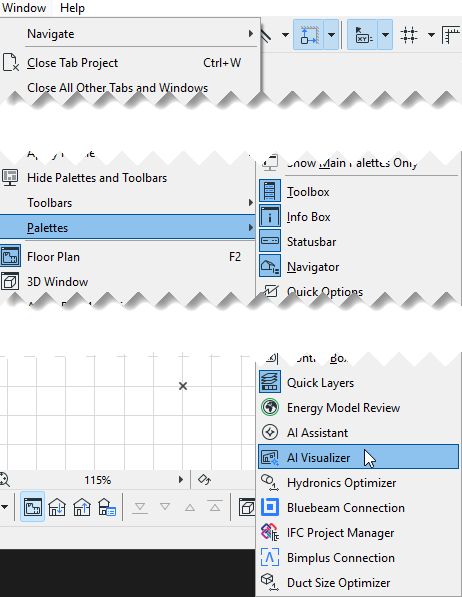
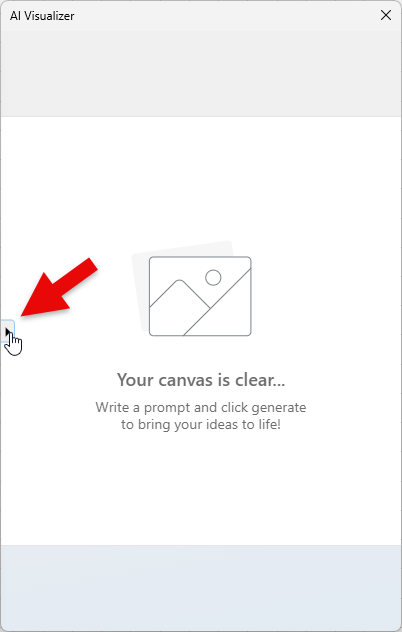
Sedan öppnas Ai Visualizer-paletten. Klicka på den lilla pilen på vänster sida och känn dig fri att utöka paletten lite så att du kan få plats med allt innehåll.
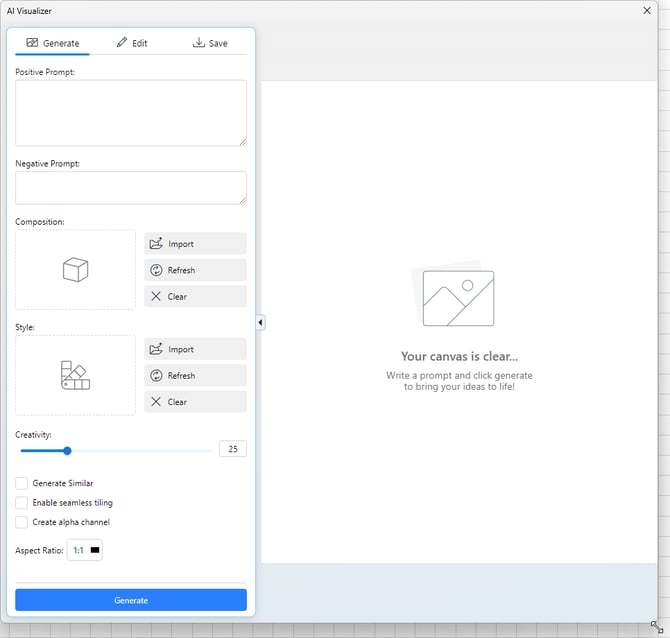
Ovan kan du se hur AI Visualizer-paletten ser ut.
Den har tre flikar: Generate, Edit, och Save
Vi kommer att skapa lite innehåll från början. Prompts är textbeskrivningar. Positiva prompts betyder saker du vill ha, negativa prompts är saker du inte vill ha.
Under Composition kan du antingen importera en bild eller trycka på Refresh för att hämta den aktuella vyn från Archicad. Clear raderar allt du har valt där.
Under Style kan du lägga in en annan illustration som du tycker är cool, som en handskiss, och kan nu användas som grund för att bestämma uttrycket i bilden du skapar.
Creativity är ett reglage från 0 till 100 som säger något om hur mycket avvikelse från den ursprungliga bilden du tillåter. Om du sätter den till 0 kan det vara svårt att komma på något nytt, och om du ställer in den på 100 kanske du inte känner igen mycket av din orginalbild.
Bocka i Generate Similar för att säkerställa att nästa bild du skapar blir lik den du just skapade.
Aktivera seamless tiling tiling för att generera en textur som du vill ska kunna upprepa sig oändligt.
Create alpha channel innebär att du kan spara en bild som har transparens, men det kräver att du sparar i ett filformat som stödjer detta.
Bildformat kan bara väljas om du inte har valt något på kompositionen.
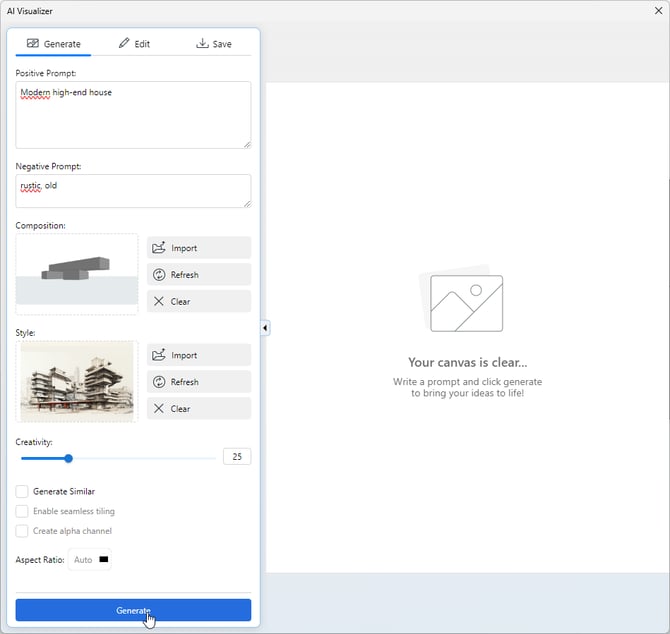
Ovan kan du se att jag har fyllt i lite i promptfälten, jag har plockat upp en komposition från Archicad (tre lådor staplade ovanpå varandra), och jag har lagt in en bild jag hittade online som en stilbas. Nedan ser vi vad den kom fram till när jag tryckte på Generate:
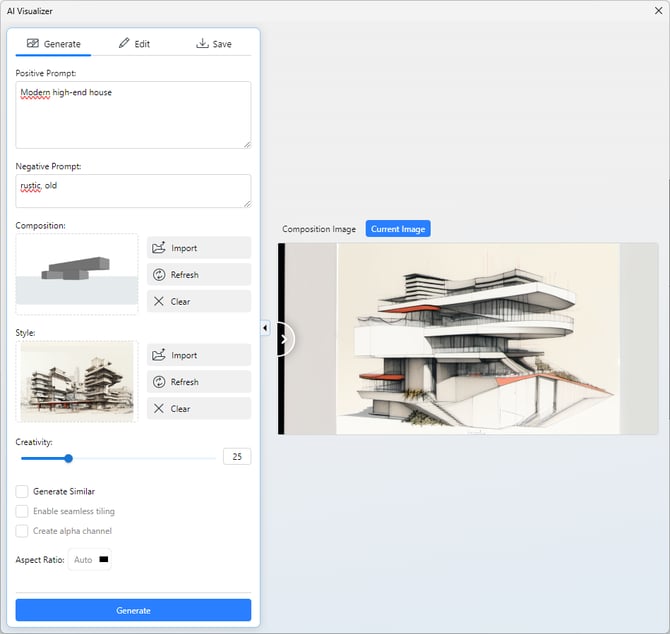
Som du kan se var det lite varierande tur – geometrin påminde inte särskilt mycket om ytan jag hade under kompositionen, men stilen från bilden jag satte in är mycket liten. Då kan du försöka sänka kreativiteten för att få det mer jämlikt.
Om jag rör kameran lite och trycker på uppdatera under komposition, skriver lite mer i prompts och tar bort stilbilden, får jag detta när jag trycker på Generate igen:
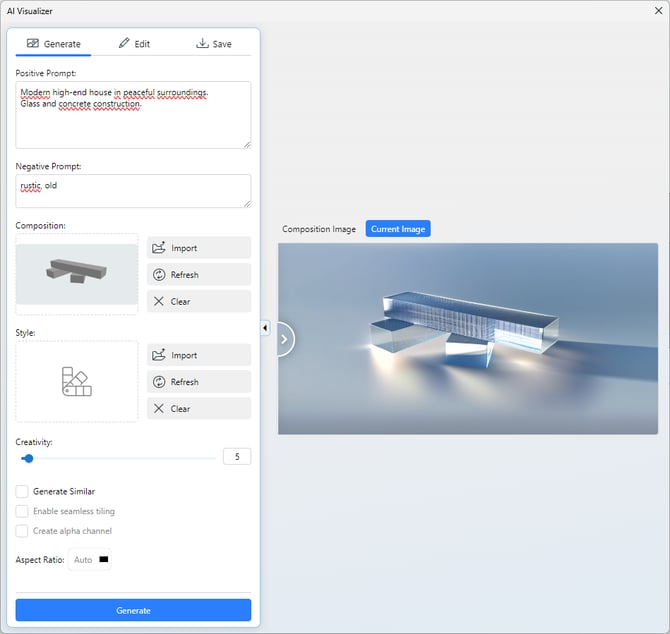
Under fliken Edit kan du lägga till eller ta bort element genom att markera ett område i bilden.
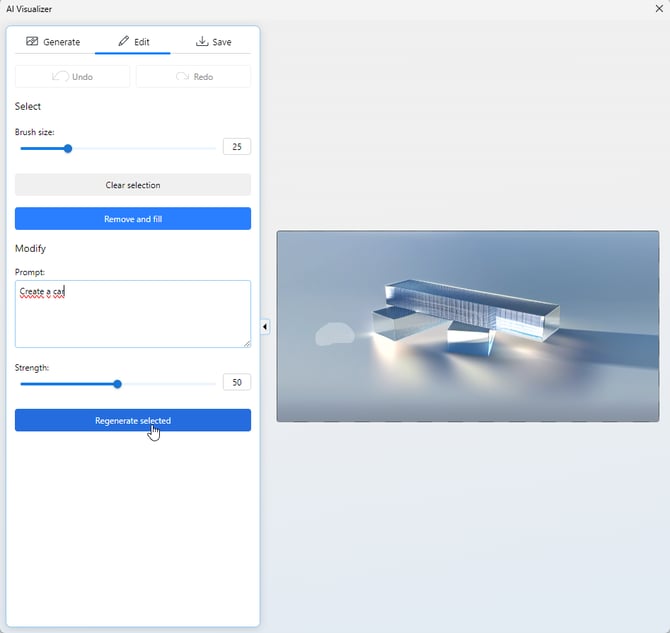
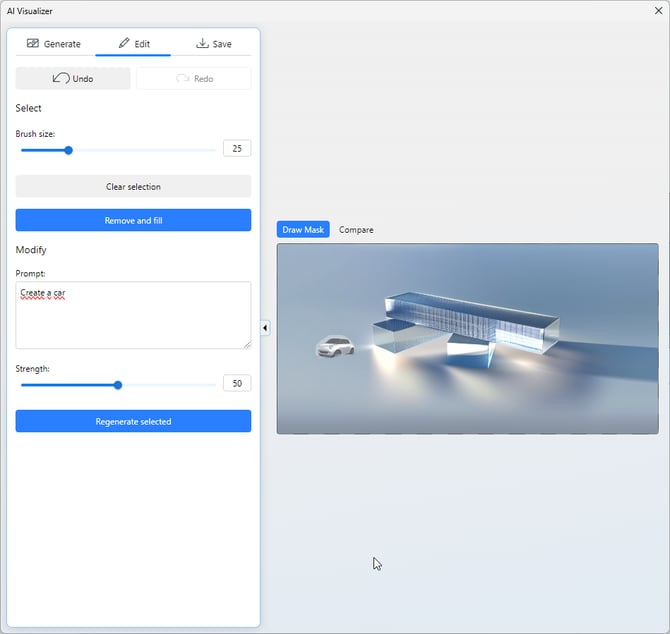
Som du kan se ovan har jag markerat ett litet område till vänster om byggnaden. Under prompten har jag skrivit skapa en bil. När jag trycker på Regenerate selected, läggs en bil till igen:
Under fliken för spara kan jag spara min bild. Jag kan också kolla om jag vill att den ska skala upp min bild för att få en något högre upplösning:
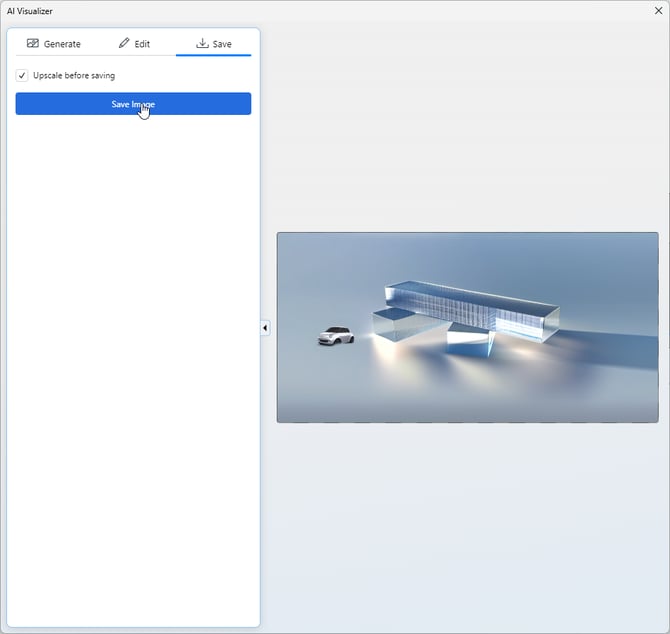
Du kan inte nödvändigtvis räkna med att få det önskade resultatet direkt. Försök ändra beskrivningar under prompts och använd olika substrat under stilen för att förfina uttrycket längs vägen. Om du har fler frågor, kom ihåg att du alltid kan hänvisa till manualen. Lycka till!