![nordicbim_logo.png]](https://www.nordicbim.com/hs-fs/hubfs/Imported%20images/nordicbim_logo.png?height=40&name=nordicbim_logo.png)
VIKTIGA NOTERINGAR INNAN MIGRERING:
-
Kompatibilitet mellan bibliotekssystem:
Att blanda objekt från det monolitiska Archicad standardbiblioteket och det nya globala biblioteket inom samma projekt rekommenderas inte. Det globala biblioteket introducerar grundläggande förändringar, vilket innebär att placerade objekt, verktygsinställningar, favoriter och Model View Options (MVO)-inställningar inte är kompatibla mellan de två systemen. För ett smidigare arbetsflöde och för att undvika potentiella problem, är det bäst att helt och hållet använda ett bibliotekssystem per projekt. -
När du migrerar projekt som använder hotlink-arbetsflöden, kom ihåg att dessa externa filer också behöver migreras.
-
Vi rekommenderar starkt att du säkerhetskopierar dina filer innan du påbörjar migreringsprocessen.
ÖVERSIKT ÖVER ARCHICAD 28 MIGRATION OCH BIBLIOTEKSUPPDATERINGAR
Med start från Archicad 28 innebär övergången från Monolitiska bibliotek till Globala bibliotek betydande förändringar som syftar till att förenkla bibliotekshantering och förbättra migreringar till framtida versioner. Denna förändring är en välkommen utveckling som ger utökat innehåll, förbättrat internationellt samarbete och en smidigare migrationsväg för framtida uppdateringar.
Användare som startar nya projekt eller skapar mallar uppmuntras att använda det nya systemet för att fullt ut dra nytta av dessa förbättringar. För pågående projekt rekommenderas dock att fortsatt använda Monolitiska bibliotek för att undvika kompatibilitetsproblem.
HANTERING AV AKTIVA PROJEKTFILER UNDER ARCHICAD 28-MIGRERING
För pågående projektfiler rekommenderar vi att fortsätta med det Monolitiska biblioteket. Att byta till Globalt bibliotek i ett pågående projekt kan medföra kompatibilitetsproblem, vilket bör undvikas för att säkerställa stabiliteten i aktiva projekt.
UPPDATERING AV MALLFILER FÖR ARCHICAD 28-KOMPATIBILITET
För anpassad mall har du tre alternativ:
-
Fortsätt använda Monolith-biblioteket.
-
Uppgradera din befintliga mall för kompatibilitet med det nya Globala Bibliotekssystemet.
-
Skapa en ny mall från grunden med utgångspunkt från standardmallen som finns tillgänglig i din region.
-
-
För regioner där tillgång till nedladdningsbar Online-mall finns tillgänglig, rekommenderar vi att starta utifrån den - så att du kan fortsätta använda den lokalt anpassade mallen specifik för din region, precis som du är van vid i tidigare versioner av Archicad.
-
MIGRERINGSALTERNATIV TILL ARCHICAD 28:
1. MIGRERING TILL ARCHICAD 28 med bibehållet MONOLITiskt BIBLIOTEK
Om du migrerar din projekt- eller mallfil för att fortsätta använda det traditionella Monolitiska bibliotekssystemet, förblir migrationsmetoden densamma som i tidigare versioner. Öppna helt enkelt ditt projekt (versioner 17-27) i Archicad 28 och klicka på Migrera Archicad-bibliotek när du uppmanas att göra det.
2. MIGRERING TILL ARCHICAD 28 OCH KONVERTERING TILL GLOBALA BIBLIOTEK
För att starta konverteringen, öppna ditt projekt (versioner 17-27) i Archicad 28 och klicka på Migrera Archicad-bibliotek när du uppmanas.
När din fil har migrerats till version 28, följ nästa steg för att konvertera din befintliga mall - för tillfället baserad på Monolitiska bibliotek - till kompatibilitet med det nya globala bibliotekssystemet.
-
Ersätt det Monolitiska biblioteket till Bibliotekspaketen
-
I dialogen Library Manager, ta bort det Monolitiska biblioteken från ditt projekt och lägg till de nya bibliotekspaketen du behöver.
-
-
Uppdatera Favoriter
-
Favoriter från Monolitiska biblioteket är inte kompatibla med det nya Globala biblioteksystemet. Därför måste du antingen återskapa dina favoriter från grunden med det nya Globala biblioteket, eller använda Favorite Converter-verktyget för att effektivisera konverteringsprocessen. Det här verktyget säkerställer att dina favoriter är uppdaterade och kompatibla med det senaste systemet.
-
-
Uppdatera standardinställningarna för Objektbaserade verktyg
-
Uppdatera verktygens standardinställningar genom att tillämpa relevanta favoriter i de olika dialogrutorna för verktygsinställningar. Det är viktigt att noggrant uppmärksamma verktyg som inkluderar objektkomponenter, såsom trapp-, räcke- och Curtain Wall-verktygen gör, eftersom dessa kan kräva ytterligare justeringar för att säkerställa att de fungerar korrekt med de uppdaterade biblioteksdelarna.
-
-
Model View Options (MVO)
-
Model View Options (MVO)-inställningarna har uppdaterats med en ny inställningsstruktur. Curtain Wall - Dörrar & Fönster, Takfönster, och Hissar har nu dedikerade flikar med inställningar, var och en med unik detaljnivå och inställningar för t ex öppningslinjer. Dessutom har förbättringar gjorts i kontrollen av detaljnivån för Dörrar & Fönster och flikar för diverse inställningar för biblioteksdelar.
-
Se till att granska dessa inställningar för att säkerställa att ditt projekts visuella representation stämmer överens med dina preferenser.
-
-
-
Ersätt Zonstämplar
-
Under Zone Category-inställningar, byt ut dina gamla zonstämplar mot uppdaterade versioner från de nya bibliotekspaketen.
-
-
Ersätt placerade Objektbaserade element
-
Se till att ersätta alla placerade objektbaserade element, såsom fasad- och sektionsmarkörer på planritningar, revisionshistorik i Master-layouter och alla andra inplacerade biblioteksdelar.
-
-
Stomlinjers standardinställningar - (Valfritt)
-
För att optimera Grid System standardinställningar, gå till Design > Grid System..., gör de nödvändiga ändringarna och ställ in alternativet "Place at" på Elements at Grid Line Intersections. Efter att ha klickat på OK måste du placera ut stomlinjesystemet på plan för att spara standard-inställningarna. När stomlinjesystemet och pelarna har genererats kan du ta bort dem om det behövs, eftersom inställningarna kommer att förbli sparade.
-
-
Lokaliseringspreferenser för Bibliotek - (Valfritt)
-
Använd Library Localization Preferences för att ställa in standardspråk eller språkordning för dina bibliotekdelar. Detta säkerställer att biblioteksobjekt visas på rätt språk
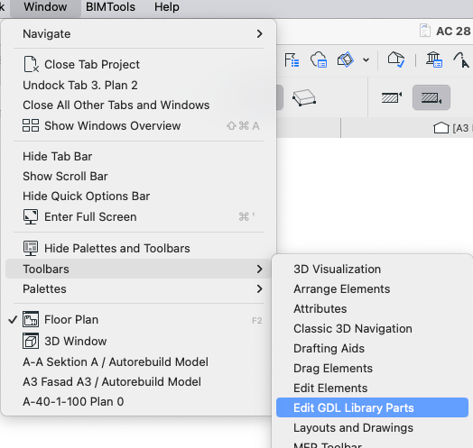
I paletten som dyker upp, välj kommandot Library Part Localization Preferences.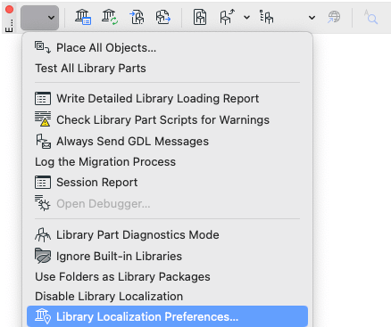
I denna dialogen behöver det svenska språket läggas till i högra kolumnen.
Därefter hantera de nya bibliotekspaketen enligt punkt 2.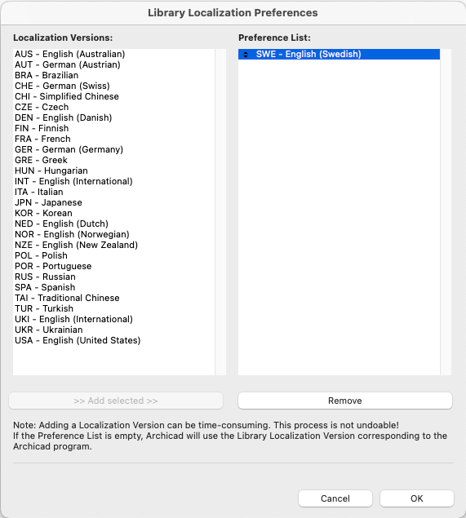
-
Ytterligare rekommendationer för en smidig migrering till ARCHICAD 28:
- Migreringskompatibilitetstabell: När du migrerar dina projekt eller mallar till Archicad 28, hänvisar vi till Migrating to Archicad 28 kompatibilitetstabell. Denna tabell lyfter fram viktiga förändringar baserat på vilken version du migrerar från. Om du har migrerat i flera år utan att ta itu med dessa punkter bör du överväga att granska dem för att säkerställa att din mall fullt ut utnyttjar de senaste funktionerna.
- Felsökning av biblioteksproblem: Om du stöter på några biblioteksrelaterade problem under migrationsprocessen, såsom saknade eller duplicerade objekt, objekt som inte stöds, eller problem med länkade bibliotek, vänligen gå till Troubleshooting Library Issues-guide.
- Anpassade eller egna Komponenter: Anpassade komponenter från det monolitiska biblioteket behöver sparas om för kompatibilitet med det Globala biblioteket.