![nordicbim_logo.png]](https://www.nordicbim.com/hs-fs/hubfs/Imported%20images/nordicbim_logo.png?height=40&name=nordicbim_logo.png)
Suuret koordinaatit aiheuttavat ongelmia Sketchupissa (sekä Enscapessa). Useimmat 3D-mallinnusohjelmat kohtaavat jossain vaiheessa ongelmia kun mallin äärimitat ovat liian suuret, tavallisimmin suurempia kuin 5...10km.
Tämä 'kaukana origosta' - Far From Origin - rajoite johtuu yksinkertaistetusti siitä, että tällöin koordinaattiarvojen laskutoimitukset muodostavat niin suuria numeroita, että ohjelmiin kovakoodattu merkitsevien numeroiden maksimimäärä ei riitä, ja käytännössä kaikki pienemmät mitat 'pyöristyvät nollaan', eli geometria 'hajoaa'.
Ongelman ratkaisu on siis pitää mallin äärimitat kohtuullisena, sekä lähellä origoa.
Laajan mallin käsittely Sketchupissa
Sketchupissa mallin origon siirtäminen ei ole mahdollista, kuten ei useimmissa muissakaan ohjelmissa. Tällöin siis mallisisältö on siirrettävä Sketchupin origon lähelle. Laajan, raskaan mallin siirtäminen on kuitenkin hidasta, ja voi jopa kaataa Sketchupin. Seuraavassa on kuvattu työnkulku, jolla siirto onnistuu sujuvimmin.
Työvaiheet Sketchupissa
- Aseta näkymä ylhäältä, ja zoomaa koko malli näkyviin.
-
Avaa kaikki tagit ja katso ettei mitään sisältöä ole erikseen piilotettuna.
-
Avaa Outliner-paletti (Window - Default tray - Outliner).
-
Valitse Outlinerissa kaikki sisältö, klikkaa oikealla hiirennapilla, ja Make Group.
(Tämä ryhmittää koko mallin, yhden uuden ryhmän sisään - voit lopuksi purkaa tämän ryhmän.)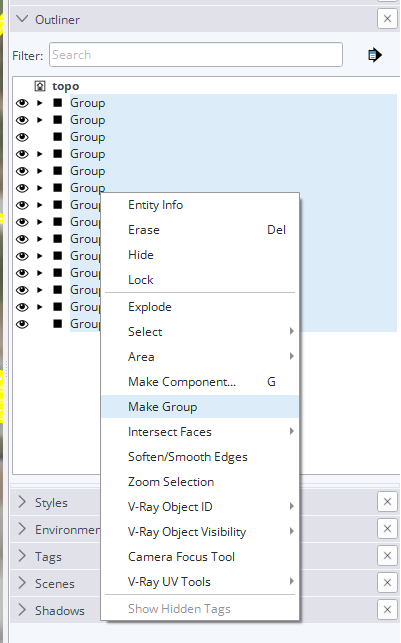
-
Valitse Outlinerissa tämän ylimmän ryhmän sisältö, mutta ei itse ylintä ryhmää, klikkaa oikealla hiirennapilla ja Hide.
(tämä piilottaa mallista kaiken, mutta voit nyt siirtää sisältöä ylimmän ryhmän avulla)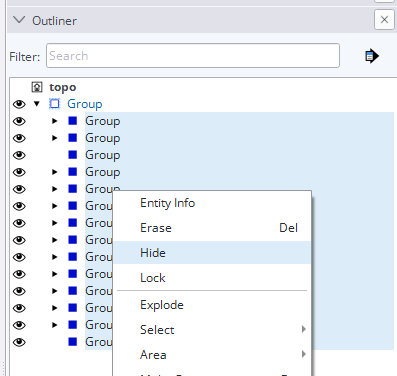
-
Aktivoi Outlinerissa ylin ryhmä.
-
Valitse Move-komento, ja klikkaa siirron lähtöpiste ryhmän likeltä - siirrä hiirtä hieman, niin että ikkunan oikean alanurkan Distance-kenttä aktivoituu.
-
Syötä siirtolukemaksi [0;0;0] ja paina Enter - tämä antaa siirron loppupisteeksi koordinaatin 0,0,0 eli mallin origon.Siirto vie kyllä jonkin aikaa näinkin, mutta onnistuu sentään, toisin kuin jos kaikki sisältö olisi piilottamatta.

-
Malli on nyt origon lähellä, voit nyt purkaa ylimmän ryhmän Outlinerissa valitsemalla sen, klikkaamalla sen päällä oikealla hiirennapilla ja valitsemalla Explode.
-
Palauta lopuksi malli näkyviin valitsemalla kaikki Outlinerissa ja klikkaamalla oikean hiirennapin pikavalikosta Unhide.
Suuren Mallin tarkastelu Enscapessa
Tietokoneen suorituskyky on suuren mallin kanssa koetuksella pelkän Sketchupinkin kanssa, joten silloin kun päätyöskentely tapahtuu Enscapessa, kannattaa Sketchupin näkymän esitystaso asettaa mahdollisimman keveäksi, esimerkiksi yksiväriseksi ilman varjoja ja reunaviivojen efektejä ym., jotta tietokoneen täysi suorituskyky on Enscapen käytettävissä.
Enscapen asetukset suuren mallin tarkastelussa
Enscapen Visual settings > Rendering quality -laatutasoasetus kannattaa koettaa optimoida, jotta liikkumisesta saa mahdollisimman sujuvaa, ja kuten renderoinnissa yleensä, kaikenlaiset heijastukset ainakin kannattaa rajata minimiin.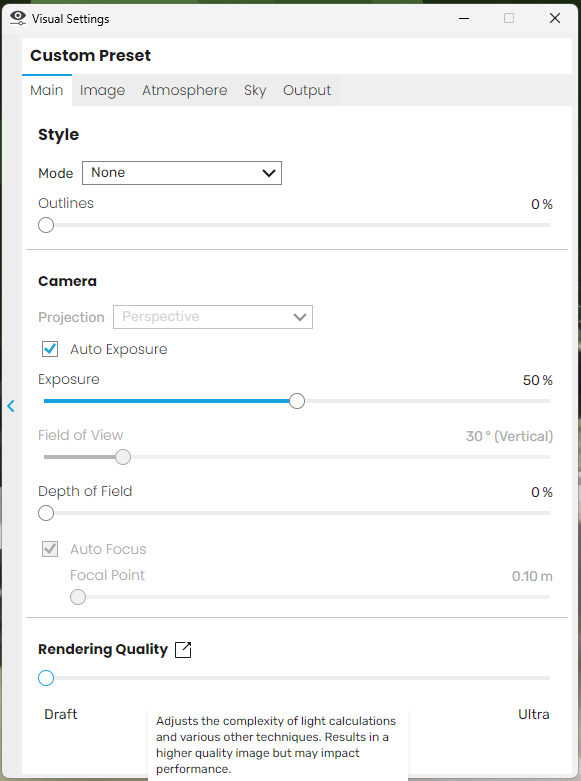
Liikenopeutta, Enscape Window Settings > Movement Speed mallissa luultavasti kannattaa myös kasvattaa, se on oletuksena sisätiloihin skaalattu, ja tuntuu aika hitaalta ulkotiloissa.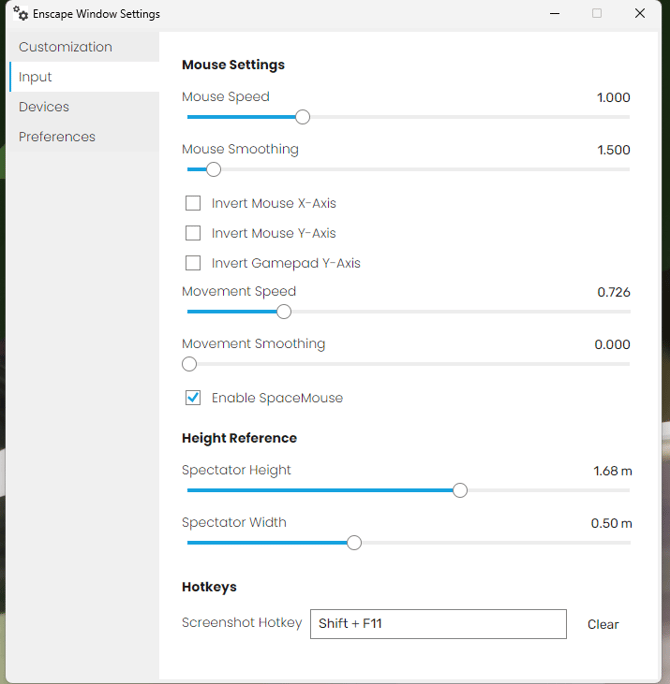
Näkymän äärimitat
Näkymän suorituskyvyn optimoimiseksi kameraan on Enscapessa asetettu 'takaraja', eli nk. 'far clipping plane'/'distance culling', jota etäämpänä olevia mallin osia ei enää esitetä. Asetus lienee oletuksena n. 17 km:ssa, joka riittää useimpiin tilanteisiin, mutta Enscape voi joskus lyhentää etäisyyttä tietokoneen suorituskykyä arvioituaan.
Kaukaisten malliosien esittämiseksi:
- Sijoita kamera lähelle mallia ja säädä sen näkökenttä sellaiseksi, että kuva muodostetaan suhteellisen läheltä mallia, eikä 'oteta telelinssillä' kaukaa horisontista.
- Valitse aksonometrinen, 'Orthographic', projektio Enscapen Visual Settings -asetuksissa - käytännössä kilometrien päässä olevat asiat ovat liki perspektiivittömiä, eli osaan tällaisista näkymistä pitäisi soveltua myös aksonometria. Aksonometrisen näkymän etäisyysleikkaantuminen on lievempää.

- Jos yllä olevat keinot eivät riitä, voit tehdä oman etäisyysrajoitusasetuksen, https://forum.enscape3d.com/index.php?thread/722-view-distance-limits/ :
-
-
Voit ohittaa takarajan erityiseen userPost.cfg asetustiedostoon kirjaamallasi mitalla (itse luomasi tekstitiedosto, jota editoidaan tavallisella Muistio/Notepadilla tms tekstieditorilla).
- Tiedostossa lukema kirjataan riville
r_farClippingDistance 15000jossa 15000 on haluamasi takarajaetäisyys metreinä. Tästä voit ladata esimerkkitiedoston, jossa rajaksi on asetettu 20 000 m. -
Tiedosto pitää tallentaa Enscapen asennuskansioon, usein Windowsilla C:\Program Files\Enscape\RendererHost\Renderer - oikean kansion voit etsiä hakemalla systemPre.cfg ja systemPost.cfg -tiedostoja, jotka ovat Enscapen sisäisiä määritystiedostoja. Kansion sisällön muokkaus voi vaatia järjestelmänvalvojaoikeudet.
-
Cetoposta tuotu 11 km²:n aluemalli Sketchupissa ja Enscapessa.
Suurissa malleissa voi olla myös monimutkainen komponenttirakenne - tällöin Skethcupin rajoitteet voivat aiheuttaa ongelmia Enscapen materiaaliesityksessä, lue tästä miten ongelma korjaantuu.