![nordicbim_logo.png]](https://www.nordicbim.com/hs-fs/hubfs/Imported%20images/nordicbim_logo.png?height=40&name=nordicbim_logo.png)
Virheet johtuvat yleensä siitä, että joitakin mallin osia sijaitsee liian kaukana origosta (Far From Origin, FFO). Ongelmien välttämiseksi nämä virheelliset kappaleet on löydettävä, ja siirrettävä origon tuntumaan, tai poistettava kokonaan.
Sinänsä elementin kaukainen etäisyys origosta ei ole ehdoton virhe - ongelman aiheuttaa itse asiassa se, että elementtien muodostamien äärimittojen, eli elementtien etäisyyden toisistaan, ei tulisi olla suurempi kuin n. 3000 metriä.
Mutta koska juuri origoon melkein aina sijoittuu sisältöä, käytännössä suuri etäisyys origosta on ongelman yleisin ilmentymistilanne.
Miten edetä virheiden paikantamiseksi
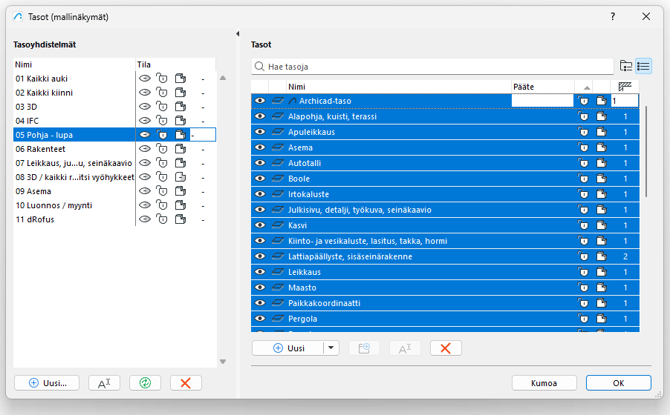
- On tärkeää, että kaikki tasot ja kaikki muutosvaiheet ja olennaiset suunnitelmavaihtoehdot näkyvät tiedostossa, joten aloita avaamalla Tasot (Ctrl+ L / Cmd+L), paina Valitse Kaikki (Ctrl + A), valitse Näytä ja avaa lukitus.
- Varmista, että Unohda ryhmät -toiminto on aktiivinen, jotta voit myös poistaa objekteja ryhmien sisältä.
- Siirry kohtaan Dokumentti > Muutos ja aseta käyttöön 00 Näytä kaikki elementit tmv. yhdistelmä.
- Siirry sitten kohtaan Muokkaa > Lukitse > Avaa kaikki.
Avaa sitten jokainen kerros erikseen ja paina jokaisessa Sovita ikkunaan -painiketta.
Jos näkymä zoomautuu kauas ulos niin että sisältöä tuskin näkee, jotain on kaukana origosta. Valitse ja siirrä nämä nyt lähemmäs origoa, tai poista kokonaan. Esimerkiksi suuret pohjakartat on syytä sijoittaa omiin Työkuviinsa, tai rajata niiden sisältö Ulkoisena piirustuksena piirustuksen reunoilla mallin likeiseen alueeseen.
Joskus ongelmallisten elementtien paikantaminen voi olla erittäin vaikeaa - parhaiten ongelmat useimmiten paljastuvat lopulta 3D-ikkunassa, jossa pohjan leikkaustaso yms. ei voi vaikuttaa näkyvyyteen (mutta kaikilla elementeillä ei toisaalta aina ole toimivaa 3D-muotoa...).
Tällaisissa tilanteissa etsiminen voi vaatia erityistä tarkkuutta:
- Käännä 3D:ssä kameraa eri suuntiin (myös ylös aja alas), ja paina uudelleen Sovita ikkunaan - välillä kappale on juuri sellaisessa suunnassa, että sen vaikutus zoomaantumiseen ei ole ilmeinen.
- Voit myös luetteloida taulukkoon kaikki mallielementit - lisää sarakkeisiin mittoja ja korkoja esittävät tiedot. Viallisella objektilla voi olla äärimmäinen korkeusasema tai kilometrienkin mittainen Pituus/Leveys/Korkeus, vaikka sen vääristynyt 3D-geometria voi olla vaikea saada näkyviin.
Lue lisää aiheesta Graphisoftin sivuilla.