![nordicbim_logo.png]](https://www.nordicbim.com/hs-fs/hubfs/Imported%20images/nordicbim_logo.png?height=40&name=nordicbim_logo.png)
Selkeyttä ja järjestystä monimutkaisiin projekteihin
Työkalulla voit määrittää tunnusnumerot elementtien ominaisuuksien perusteella, esimerkiksi korkeuden, leveyden, kerroksen tai tyypin mukaan. Näin voit helpottaa suurten mallien hahmottamista erityisesti määrälaskennassa, luetteloissa ja yhteensovittamisessa.
Voit lajitella elementtejä haluamiesi kriteerien mukaan, esimerkiksi seinät paksuuden tai ikkunat korkeuden perusteella. Tämä tuo projektiin johdonmukaisuutta ja ennakoitavan rakenteen.
Laajasti muokattavat ID-rakenteet
Emenetti-ID:t voidaan rakentaa neljästä osasta yhdistämällä:
- Tekstitietoja
- Juoksevaa numerointia tai aakkostusta
- Kerrosnumerointia
Voit luoda joustavasti toimistosi standardeihin, BIM-toteutussuunnitelmaan tai asiakkaan vaatimuksiin sopivan tunnusjärjestelmän.
Täysi hallinta uudelleennumerointiin
Uudelleennumerointi on helppoa:
- Valitse elementit haluamassasi järjestyksessä, esimerkiksi vasemmalta oikealle
- Aseta uudet ID:t yhdellä kertaa
Voit määrittää:
- Yksilölliset ID:t jokaiselle elementille - valitse tällöin 'Sisäinen ID jokaiselle elementille'
- Tai antaa ryhmitysperusteiden mukaisesti samanlaiset tiedot omaaville elementeille saman ID:n - valitse tällöin 'Sama ID kriteerien mukaan'.
Lyhyesti:
Elementtien ID-hallinta muuttaa työlään elementti-ID:iden hallinnan rakenteiseksi, automatisoiduksi työnkuluksi.
Näin hallitset tunnuksia Elementtien ID-hallinnassa
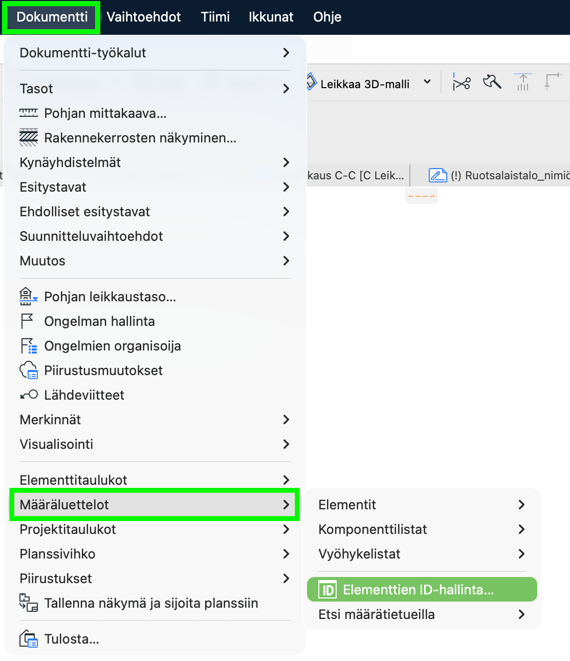
Avaa valikosta:
Dokumentti → Määräluettelot →  Elementtien ID-hallinta
Komento on käytettävissä vain pohjapiirrosnäkymässä.
-
Valitse mahdolliset käsiteltävät elementit
-
Jos elementtejä on nyt valittuna, työkalu kohdistuu vain niihin.
Jos mitään ei ole valittuna, käsittellään kaikista kerroksista kriteerien mukaiset, avoimilla tasoilla olevat elementit. Piilotetuilla tasoilla olevia, tai lukittuja, elementtejä ei huomioida.
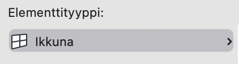
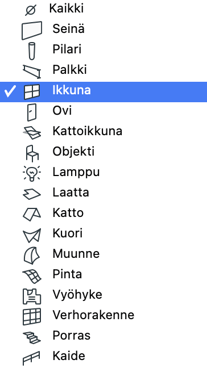
- Valitse: annetaanko yksilölliset ID:t jokaiselle elementille - valitse tällöin 'Sisäinen ID jokaiselle elementille', vai
annetaanko sama ID ryhmitysperusteissa samanlaiset tiedot omaaville elementeille - valitse silloin 'Aseta sama ID kriteerien mukaan'.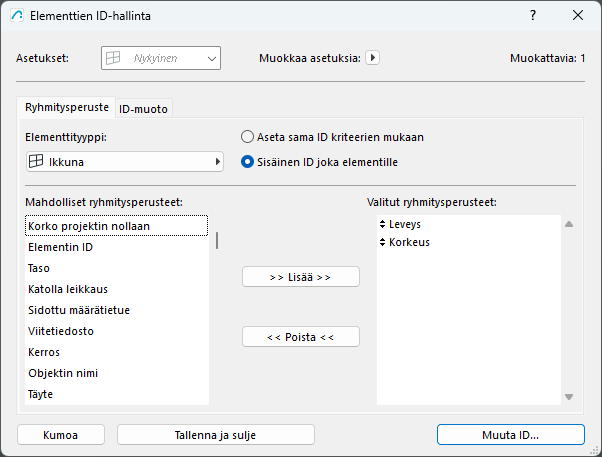
-
Aseta mahdolliset ryhmitysperusteet (Ryhmitysperuste -välilehti).
Tässä esimerkissä on valittu ensimmäiseksi kriteeriksi ikkunoiden Leveys ja toiseksi Korkeus. Kriteerien järjestys vaikuttaa numerointijärjestykseen (pienimmästä suurempaan, a:sta-ä:hön), usein ensimmäiseksi kannattaa ehkä valita Kerros-kriteeri.
Jos Ryhmitysperusteita ei ole lainkaan, numerointi tapahtuu elementtien valintajärjestyksessä.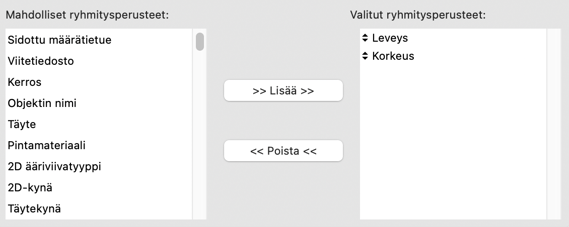
-
Määritä tunnusmuoto (ID-muoto -välilehti)
Tässä esimerkissä:
Kahden ensimmäisen kentän ID-osa on jätetty tyhjäksi, jolloin niistä ei muodostu sisältöä - vaihtoehtoisesti kentän Tyypin voi asettaa tilaan "Ei käytössä".
Kolmas kenttä lisää kiinteän Teksti-muotoisen osan "Ik".
Neljäs kenttä tuottaa kahdella numerolla esitettävän juoksevan numeroinnin - '00' tarkoittaa ensimmäisen ikkunan numeroa, usein '01' lienee parempi aloituslukema.
Huomaa, että kerrosnumero on käytettävissä vain, jos olet ensin asettanut sen yhdeksi Ryhmitysperusteeksi.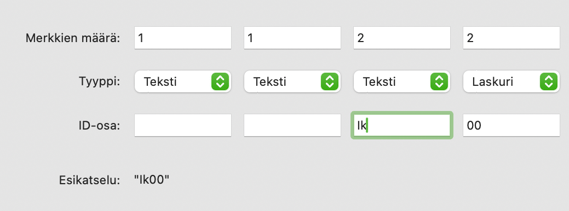
-
Määritä tai muokkaa nyt elementtien ID:t valitsemalla 'Muuta ID...'

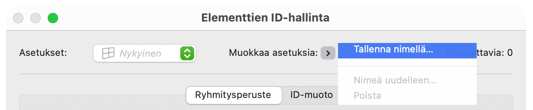
- Voit lopuksi tallentaa ID:n luontiasetukset uudelleenkäyttöä varten.
Lyhyt video työnkulusta:
Huomio: Vain näkyvät elementit muuttuvat. Jos elementit ovat tasoilla, joita ei ole kytketty näkyviin, tai ne ovat lukittuina, niiden ID:t eivät muutu.
Voit yhdistää tämän työnkulun Etsi ja valitse -toimintoon. Jos haluamiasi kriteerejä ei ole suoraan saatavilla, suodata elementit ensin Etsi ja valitse -toiminnolla ja käytä sen jälkeen Elementtien ID-hallintaa.
