![nordicbim_logo.png]](https://www.nordicbim.com/hs-fs/hubfs/Imported%20images/nordicbim_logo.png?height=40&name=nordicbim_logo.png)
Laajennuksen avulla linkität Archicad-mallin suoraan Anavitor LCA:n ympäristötietoihin, jolloin suoraan mallista luettua tietoa käytetään ilmastolaskelmiin.
Archicadin ja Anavitor LCA:n integraatio on kaksisuuntainen, eli elinkaarianalyysin data tuodaan myös takaisin BIM-malliin visualisointia ja analysointia varten. Näin voit tehdä tietoon perustuvia päätöksiä materiaalivalinnoista ja ympäristövaikutuksista tehokkaasti projektin alusta luovutukseen saakka.
- Anavitorin BIM & LCA paketti sisältää ominaisuudet ja ehdollisia esitystapoja tietojen visualisointiin Archicadissa.
Työvaiheet
- Kirjautuminen Anavitoriin ja laajennukseen
- Valitse projekti ja alaprojekti
- Anavitoriin synkronoitavat elementtien tiedot
- Elementtilista
- Lähetä ja nouda tiedot
- Vianmääritys
Kirjautuminen Anavitoriin ja laajennukseen
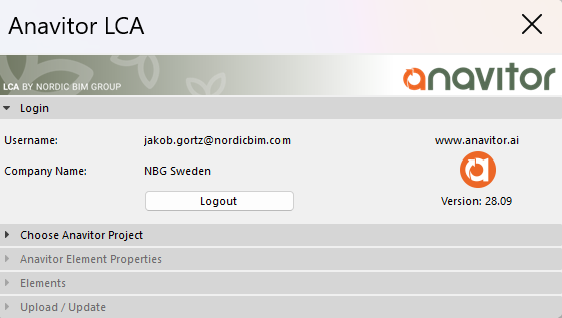
- Ennen lisäosan käyttöä sinun on kirjauduttava sisään Anavitoriin.
- Luo projektisi ja alaprojekti(t) Anavitor LCA:ssa.
- Avaa Anavitor LCA -laajennus Archicadin valikkoriviltä.
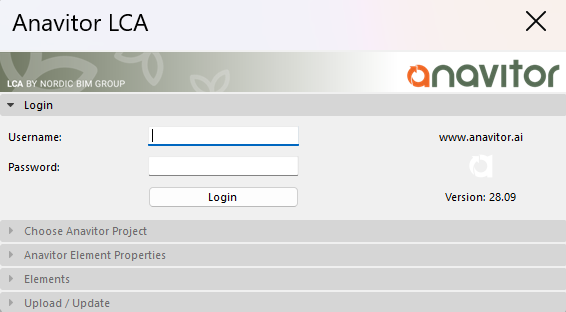
- Syötä käyttäjätunnuksesi ja salasanasi Login-osiossa.
- Klikkaa Login.
💡 Vinkki: Varmista, että olet yhteydessä internetiin kirjautuessasi sisään.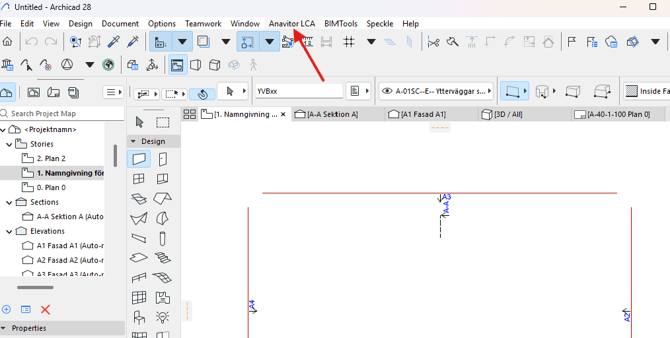
Valitse Anavitor-projekti ja alAprojekti laajennuksessa
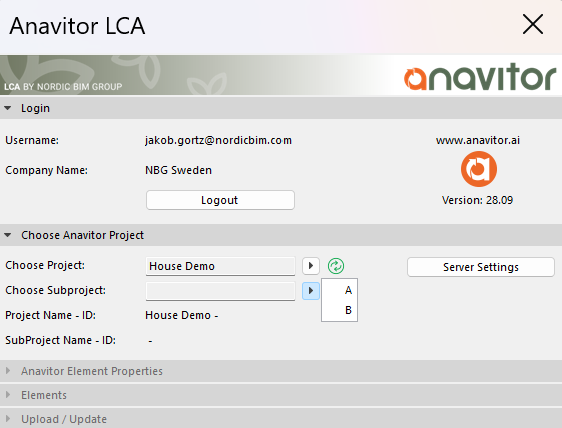
Kun olet kirjautunut sisään laajennukseen, Anavitor-projektisi ja sen alaprojektit ovat valittavissa laajennuksen osassa Choose Anavitor Project.- Projekti toimii kuin kansio, joka sisältää kaikki siihen liittyvät alaprojektit.
- Varsinainen laskenta tapahtuu siis alaprojektissa, esimerkiksi eri suunnitteluvaihtoehdot tehdään erillisinä alaprojekteina.
Alaprojektin valitseminen:
- Valitse laajennuksessa projekti sekä alaprojekti, jota haluat käyttää laskennassa.
- Saat ilmoituksen onnistuneesta yhteydestä, mutta tarkista vielä, että "Project Name - ID" ja "SubProject Name - ID" näkyvät alimpana Choose Anavitor Project -osiossa.
- Paina Server Settings-painiketta, jos haluat poistaa käytöstä joidenkin tietojen synkronoinnin - poista synkronointi poistamalla valinta Export-sarakkeesta.
Anavitoriin synkronoitavat elementtien tiedot
Anavitor Element Properties -otsakkeen alla voit tarkistaa mitä mallin elementeistä linkitettyjä ominaisuuksia, attribuutteja ja luokituksia kohdennetaan mihinkin Anavitor-tietoon.
Esimerkkejä:
- Seinän ulkopinta-ala, Surface area of the Wall Outside Face (Net), on pakollinen, jotta seinän resepti voi luoda GWP-arvon.
- Mm. luokittelua tai litteratunnusta voidaan käyttää rakennusosien luokitteluun.
Nämä linkitykset muodostavat perustan tarkoille ympäristölaskelmille Anavitor LCA:ssa.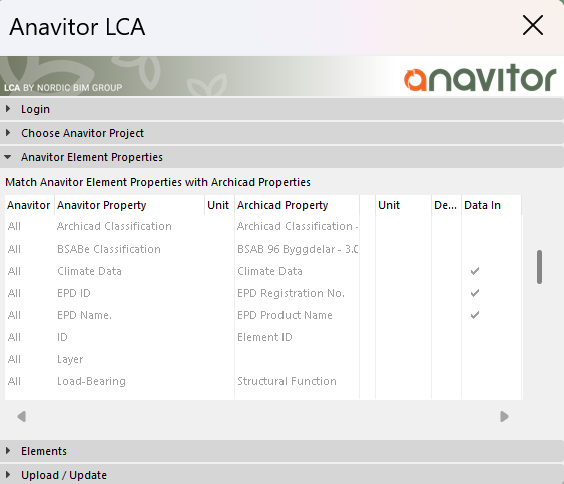
Elementtilista
Elements-otsakkeen alla on listattuna kaikki nykyisessä näkymässä näkyvät elementit sekä niihin liittyvät parametrit.
Voit helposti tarkastella elementtitietoja liikkumalla listauksen ja mallin välillä:
- Avaa 3D-näkymä Archicadissa.
- Valitse elementti Elements-listasta ja napsauta Select → nyt elementti valitaan mallista.
- Vaihtoehtoisesti, valitse elementti 3D-ikkunassa ja napsauta laajennuksessa Pick up → nyt elementti valitaan luettelosta.
- Jos piirrät jotain uutta, avaat uuden tason tai näkymään muutoin tulee uutta sisältö, päivitä listaus napsauttamalla Update from Plan.
💡 Vain tässä listattujen elementtien tietoja lähetetään Anavitoriin - toimintojen Element Type, Groups ja Filters -valinnat eivät rajoita tai muutenkaan vaikuta tietojen lähetykseen, ne on tarkoitettu vain helpottamaan listan tarkastelua ennen tietojen lähettämistä.
Rajoita lähetettäviä elementtejä siis samoin kuin Archicadissa yleensä tietoa julkaistaessa, tavallisilla näkymäasetuksilla, ja pidä lähetettäessä auki 3D-ikkunaa.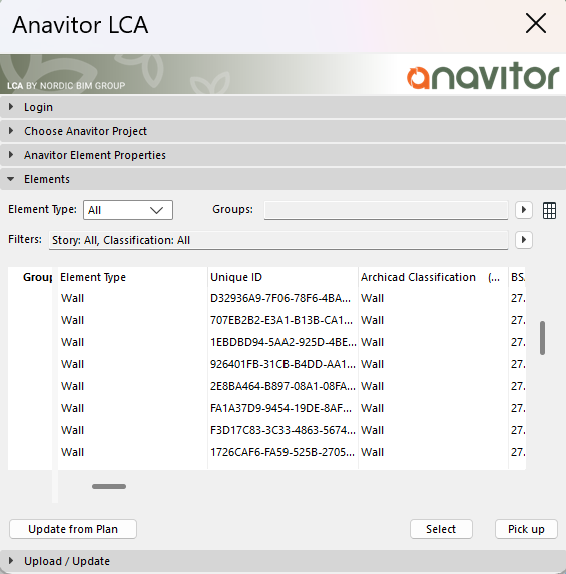
Lähetä ja nouda tiedot
Laajennuksessa on kaksi pääkomentoa tietojen synkronoimiseksi Anavitorin kanssa Upload / Update -osiossa:
⬆️ Upload– lähettää tiedot Archicad-elementeistä Anavitoriin.
⬇️ Update– noutaa laskennan tiedot Anavitorista takaisin Archicadin malli-elementteihin.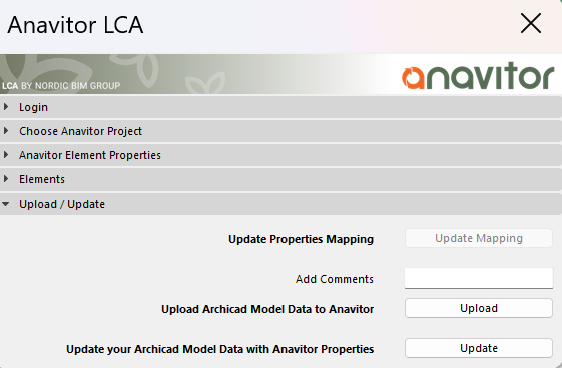
Vianmääritys
Eikö jokin toimi odotetulla tavalla? Tarkista seuraavat mahdolliset ongelma:
- Sisäänkirjautuminen ei onnistu → Tarkista internet-yhteytesi ja vahvista käyttäjätunnus/salasana.
- Luettelosta puuttuu elementtejä → Päivitä luettelo napsauttamalla Päivitä mallista.
- Tietoja ei siirry → Varmista, että oikeat parametrit on aktivoitu Palvelinasetuksissa.