![nordicbim_logo.png]](https://www.nordicbim.com/hs-fs/hubfs/Imported%20images/nordicbim_logo.png?height=40&name=nordicbim_logo.png)
I dette tipset skal vi se nærmere på hvordan vi kan løse noe av denne utfordringen, ved hjelp av en enkel innstilling i en malfil for iFC import og bruk av "Floor Plane Cut Plane".
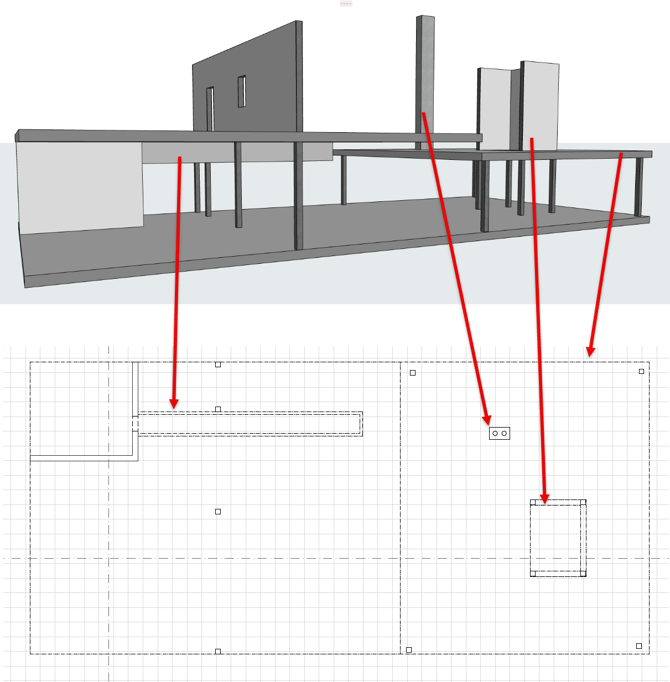 I eksempelet over er skjørt, dekker og objekter fra etasjen over også synlig i planvisningen etter IFC fra RIB ble Hotlinket inn i Archicad. Når man får slike uønskede visninger av elementer som er fra etasjen over eller som ligger over snittplan, kan man dessverre ikke direkte endre på dette når det er en Hotlink.
Løsningen vi her anbefaler, er å gjøre noen små innstillinger i en malfil som kan benyttes som underlags-fil ved IFC-import og kombinere dette så med "Floor Plane Cut Plane".
1. For at "Floor Plane Cut Plane" skal fungere etter hvårt behov, start med å lage en malfil med følgende instilling:
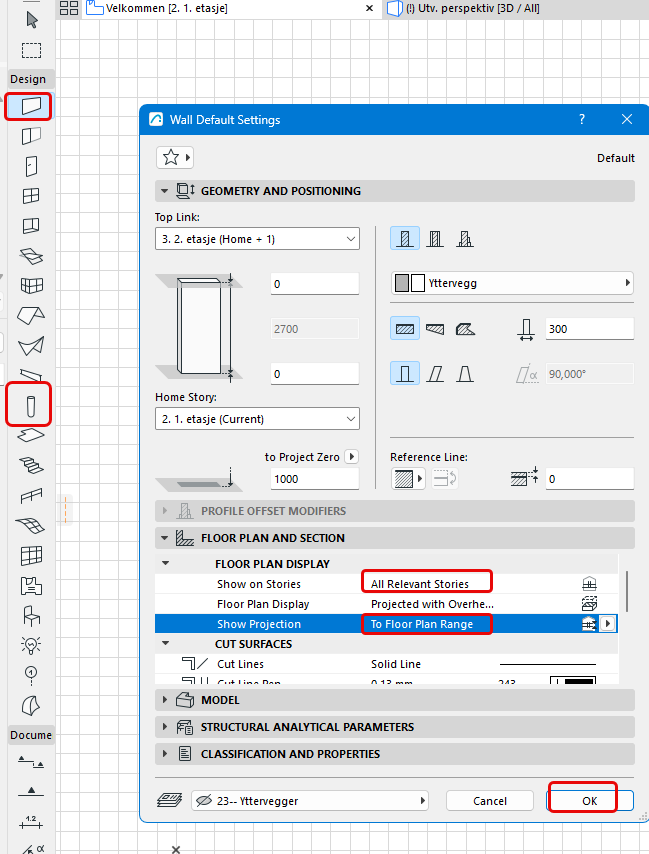
Dette gjelder spesielt for elementer som kan strekker seg over flere etasjer slik som vegger og søyler. Om du ikke har gjort endringer på noen av de andre verktøyene, så kan du nå velge å lagre filen som en Archicad .tpl fil.
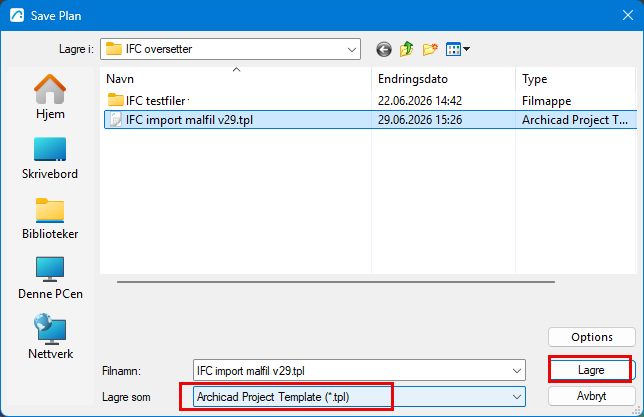
2. Vi skal nå benytte den nye malfilen som underlag for vår Hotlinking av IFC-filer i dette prosjektet.
NB! husk å stille inn avtalt etasjehøyde for prosjektet i hovedfilen før du starter med å plassere ut en Hotlink
Velg "File" > "External Content" og "Place Hotlink"
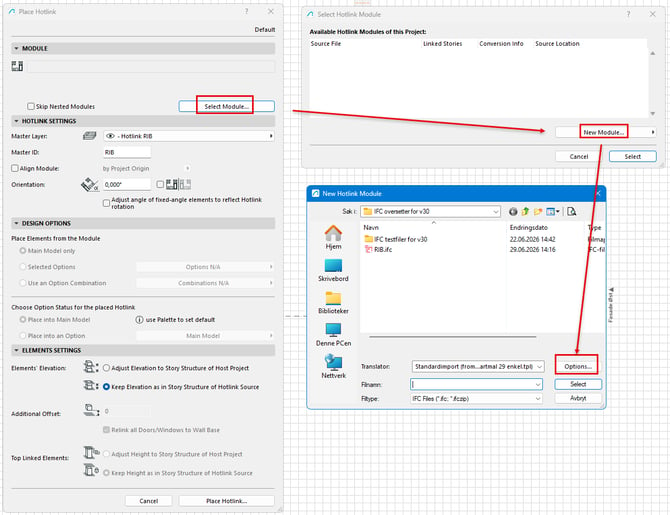
Etter du har gjort de valgen som vist i bildet over, klikker du på "Option", velg "Brows" og velg filen du lagret som en IFC import mal (tpl-fil).
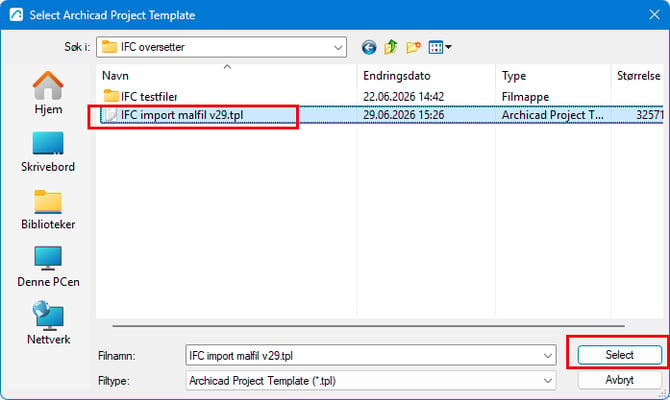
Når malfilen er markert og man har klikket på"Select" må man også velge under "IFC Open Options"
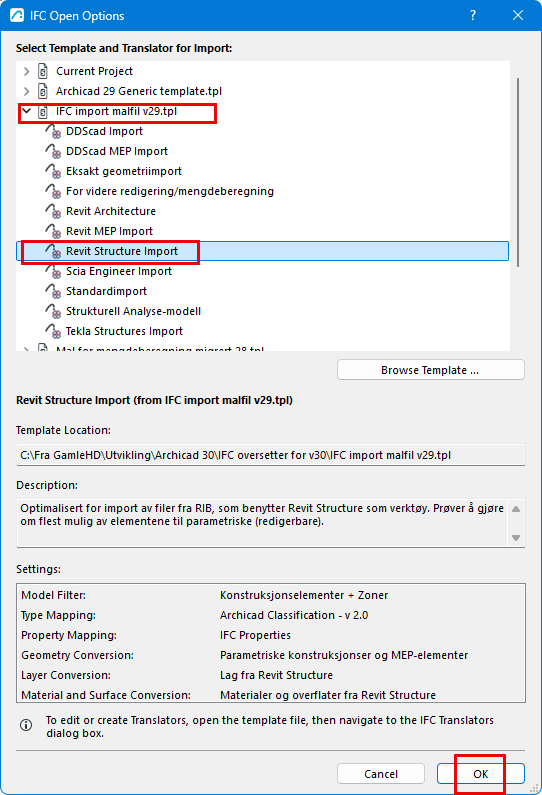
I vårt eksempel velger vi Revit Structure også som oversetter, da IFC-filen vi skal importere kommer fra dette programet.
Følg så stegene videre og plasser ut Hotlinken på ønsket etasje.
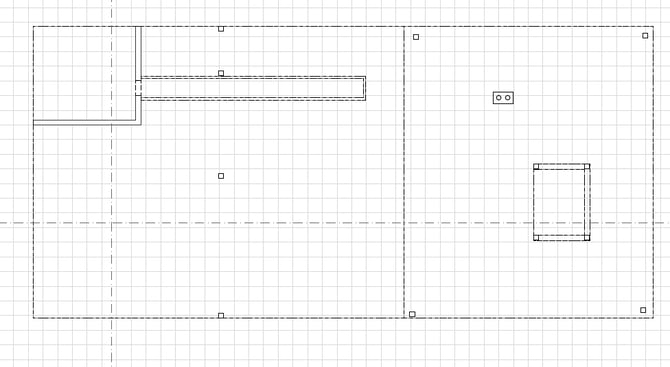
Filen kom nå inn og vises automatisk med vegger og andre elementer i fra etasjen over.
3.Floor Plan Cut Plane
Åpne ønskede View for den eller de etasjene du ønsker å stille inn "Floor Plane Cut Plane for"
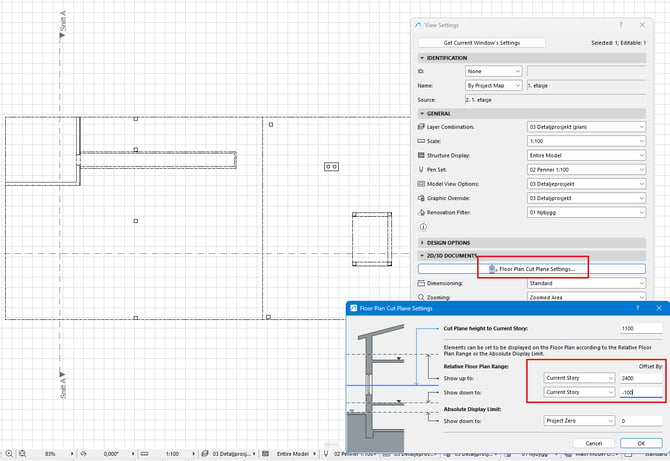
Her endrer du til "Show Up to" til å være "Current Story" og setter så høyden du ønsker som maks å se oppover. På "Show down to" står det som standandard "Current Story" men stiller også inn å se nedover ved å skrive inn -100 mm.
Dette gjøres for å se dekket fra RIB som tilhører den etasjen jeg står i. Ikke i alle tilfeller er dette ønskelig eller nødvendig, men man må selvfølgelig tilpasse dette til sitt eget prosjekt og ev. også per etasje om det er fravikende etasjehøyder og konstruksjoner etc.
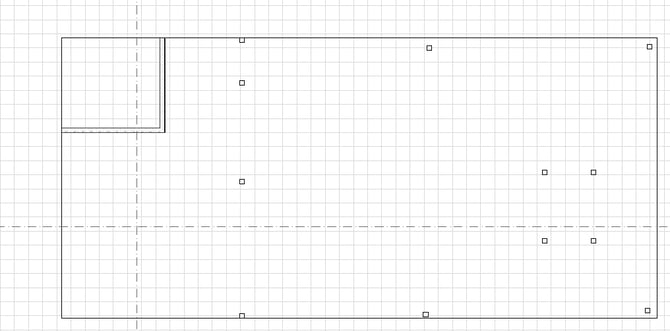
Resultatet av instillingene vi gjorde ser nå slik ut. Skjørt og andre ovenforliggende konstruksjoner vises ikke lengre i planvisningen.
NB! Valgene vi gjorde for "Floor Plane Cut Plane" følger kun det Viewet du gjorde det på. Man kan selvfølgelig velge f.eks. alle tilsvarende Views på en gang og gjøre felles instilling for disse.