![nordicbim_logo.png]](https://www.nordicbim.com/hs-fs/hubfs/Imported%20images/nordicbim_logo.png?height=40&name=nordicbim_logo.png)
Xrefin sijoittaminen
Vain kartat tulisi tuoda käyttämällä Xref-menetelmää. Tällöin tuonnissa tulee käyttää Vain oma sisältö -sijoitustapaa.
Vain oma sisältö -sijoitustapa varmistaa, että Archicad ei etsi muita tiedostoja, jotka AutoCAD-käyttäjä on saattanut linkittää DWG-tiedostoon. Varmista, että tiedostojen sijainnit ovat jaetulla palvelimella, johon kaikilla projektin käyttäjillä on pääsy. Jos Archicad ei löydä tiedostoa, se käyttää aikaa sen etsimiseen, ja hidastaa projektin toimintaa.
/Tausta%20ja%20kuvat_1.png?width=670&height=367&name=Tausta%20ja%20kuvat_1.png)
Piirustus-työkalu
Kaikkien muiden viitetiedostojen kohdalla suositellaan käytettäväksi Piirustus-työkalua. Esimerkiksi DWG-tiedostojen tuonnissa tai linkittämisessä Piirustus tekee sekä tiedostosta että projektista kevyemmän ja helpommin hallittavan verrattuna Xref-menetelmään.
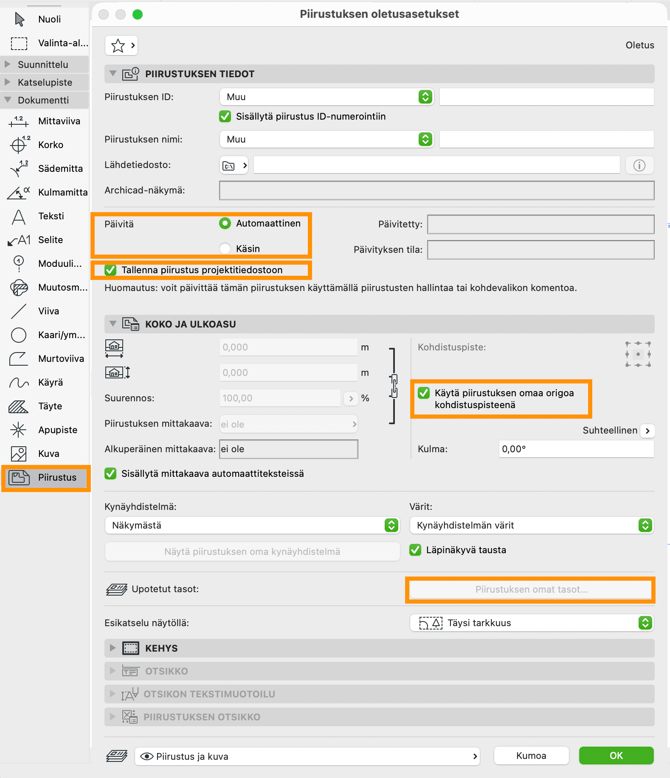
Kiinnitä huomiota Päivitä-asetukseen piirustusta lisättäessä:
- Automaattinen tulee valita, jos tiedostoon tehdään usein muutoksia ja siitä tulee uusia versioita projektin aikana.
- Käsin voi valita, jos tiedosto muuttuu harvoin tai ei lainkaan.
Jos työskentelet kuvatiedostojen kanssa, joita ei tarvitse päivittää, suositellaan käyttämään Kuva-työkalua (kuvattu alla).
Kun otat käyttöön asetuksen Käytä piirustuksen omaa origoa kohdistuspisteenä, tiedoston sisäinen origopiste toimii sijoituspisteenä. Sijoita tiedosto napsauttamalla origopistettä, jotta se asettuu oikein.
Huomio: Kohdistin saattaa näyttää siirtyvän sivusuunnassa; tämä on normaalia eikä virhe.
Tasojen hallinta onnistuu Piirustuksen omat tasot -toiminnolla. Näitä tasoja ei lisätä Archicad-tiedoston omaan tasorakenteeseen, mikä auttaa pitämään tasojen määrän vähäisenä.
Jos Tallenna piirustus projektitiedostoon on valittuna tallentuu muuten vain linkitetty tiedosto projektiin. Pelkkä linkki on kevyempi, eli johtaa pienempään projektin kokoon, mutta projektin koosta ja kansiorakenteesta sekä (Onko tiedosto omalla laitteella vai Verkko-, Tiedosto-, tai BIMcloud-palvelimella) yhteysnopeudesta riippuen sen päivittyminen esimerkiksi Pohjaan tai Planssille voi olla nopeampaa tai hitaampaa.
Kuva-työkalu
Monet käyttäjät lisäävät kuvatiedostoja otsikkokenttiin ja taittoihin huomioimatta tiedostomuotoa tai kokoa. Tämä voi kasvattaa Archicad-tiedoston kokoa merkittävästi.
Kuvat ja logot, joita käytetään vain piirustustuotantoon (tulostus, planssaus tai PDF-vienti), tulisi tallentaa JPG-muotoon, resoluutiolla enintään 150–250 dpi.
Suunnittelutoimistoilta saadut logot ovat usein TIFF-muodossa, joka on pakkaamaton. Näiden käyttö Archicadissa kasvattaa tiedostokokoa suoraan esiintymiskertojen mukaan.
Esimerkki: 2 MB TIFF-logo, joka sijoitetaan 10 eri Masteriin, kasvattaa Archicad-tiedoston kokoa 20 MB.
Käytä Kuva-työkalua, älä Piirustus-työkalua, kun lisäät kuvia piirustuksiin tai taittoihin. Useimpien taittoon lisättävien kuvien ei tarvitse olla linkitettyjä tiedostoja, ja näin vältetään myös mittakaavaan liittyvät ongelmat.
Logot on yleensä suunniteltu toimimaan graafisina kuvina, eli vektorigrafiikkana (jotta niiden kokoa voi vapaasti venyttää, niin ettei pikselimäärä lopu kesken). Kuva-työkalulla liitetyt "rasteri" kuvat ovat siis logojen kohdalla erityisen huono valinta, vektorigrafiikkana logo on sekä tarkempi että pienempi, kuin kuvana.
Tuo vektorimuotoinen logo esimerkiksi DWG tai PDF-tiedostona Ulkoisena piirustuksena, ja räjäytä se. Näin saat vektorigrafiikan tavallisiksi viivoiksi ja täytteiksi. (riippuen tiedoston mahdollisesta tekstisisällöstä ja muusta monimutkaisuudesta, tuonti voi vaatia PDF:n esikäsittelyä vektorigrafiikkaohjelmistolla, kuten Adobe Illustrator, Affinity Designer tai Inkscape)
Esimerkki
Kun Archicad-tiedostoissa käytetään runsaasti kuvia ja logoja, tiedostokoko voi kasvaa merkittävästi. Tämän vuoksi on suositeltavaa tarkistaa käytettävien kuvien koko ja tiedostomuoto. Kuvien tiedostokokoa voidaan optimoida tallentamalla niitä suoraan toiseen formaattiin myös suoraan Kuva-työkalun Tallenna nimellä -toiminnon avulla.
Tässä esimerkissä TIFF-muotoinen kuva muunnetaan JPEG-muotoon, jolloin sen vaikutus tiedostokokoon pienenee olennaisesti. Alkuperäisen TIFF-kuvan koko on noin 6,4 MB, kun JPEG-muodossa sama kuva on vain noin 1,1 MB.
/Tausta%20ja%20kuvat_3.png?width=670&height=371&name=Tausta%20ja%20kuvat_3.png)
