![nordicbim_logo.png]](https://www.nordicbim.com/hs-fs/hubfs/Imported%20images/nordicbim_logo.png?height=40&name=nordicbim_logo.png)
*Ominaisuuden hyödyntäminen edellyttää, että BIMcloudilla on Internet-yhteys, ja järjestelmänvalvoja on sallinut toiminnon.
Linkin luominen
- Avaa BIMcloud Manager selaimeen.
Url on On-Premise BIMcloudinne,
tai BIMcloud SaaSin tapauksessa 'http://[oma nimi].bimcloud.com'.
Palvelimelle kirjaudutaan Graphisoft ID:llä (GSID).
Voit avata BIMcloud Managerin myös Archicadin sisältä, valikosta Tiimi > Projekti > Avaa BIMcloud Manager. - Selaa haluamaasi kansioon tai tiedostoon ja valitse se.
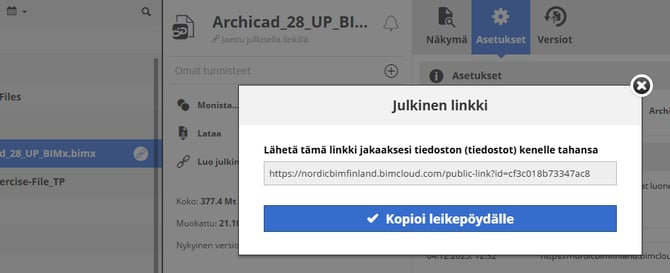
- Klikkaa ikkunan keskiosiossa komentoa 'Luo julkinen linkki' - linkki luodaan ja voit kopioida sen leikepöydälle.
- Kuka tahansa voi nyt linkistä avautuvalla sivulla ladata kohteena olevan tiedoston tai kansion.
Jos päivität tiedoston, tai lisäät/poistat tiedostoja kansiossa, linkistä avautuu aina ajantasainen tilanne (linkki ei siis sitoudu luontihetken tiedostoversioon). Linkki säilyy myös, vaikka nimeäisit kohteen uudestaan, tai siirrät sitä BIMcloudin kansioissa.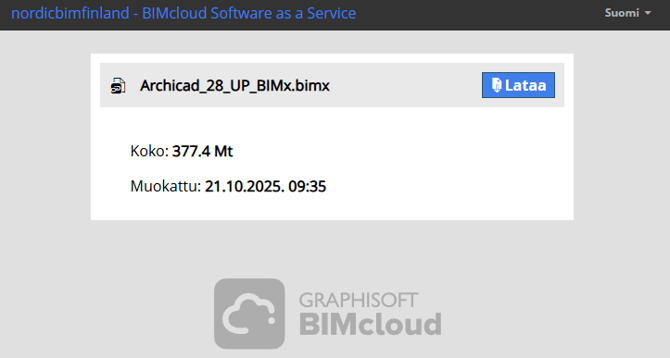
Julkisen linkin hallinta
Julkisen linkin olemassaolon tunnistaa tiedoston tai kansion kohdalla olevasta linkkikuvakkeesta. Omalla tunnuksellasi luodut linkit ovat käsiteltävissä tiedoston/kansion tiedoissa, ja voit tästä kopioida linkin uudelleen. Näet linkin rivillä myös sen avaus- ja latauskerrat.
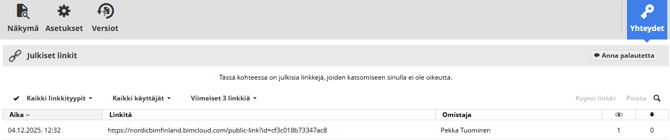
Muiden käyttäjien luomat linkit eivät ole sinun hallittavissasi, mutta näet niiden merkkinä linkkikuvakkeen, sekä tiedon "Muut ovat luoneet julkisia linkkejä tälle kohteelle.".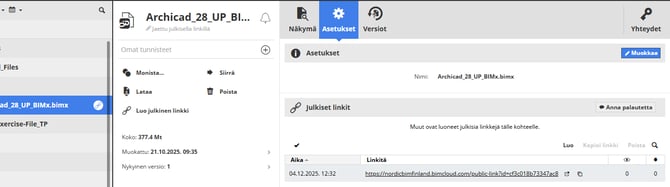
Käyttäjärooleista riippuen kaikilla käyttäjillä ei välttämättä ole mahdollisuutta kopioida tai muokata kaikkien tekemiä linkkejä, mutta kaikki näkevät tiedon, että julkisia linkkejä on olemassa.
Mikäli käyttäjäoikeudet ovat riittävät, muiden käyttäjien luomat linkit ovat nähtävissä asetusten Yhteydet-osiossa,
Julkisen linkin poistaminen
Poista linkki valitsemalla sen rivi tiedoston/kansion tiedoissa, ja klikkaamalla 'Poista'.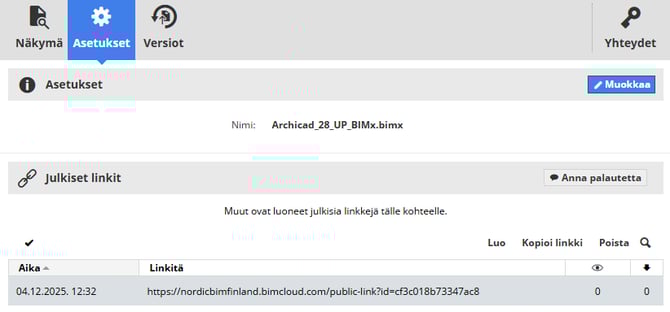
Poistetun linkin avaaminen tuottaa oheisen ilmoituksen: