![nordicbim_logo.png]](https://www.nordicbim.com/hs-fs/hubfs/Imported%20images/nordicbim_logo.png?height=40&name=nordicbim_logo.png)
Ennen kuin aloitat
- Tee tiedostosta varmuuskopio.
- Sulje tiedosto Archicadista.
- Jos kyseessä on tiimiprojekti, se pitää tallentaa paikalliseksi kopioksi (PLN-tiedosto) ja suorittaa toiminto siihen. Tämän jälkeen tiimiprojekti pitää perustaa uudelleen, joten korjauksen ajaksi muiden käyttäjien työskentely tiimissä pitää estää.
- Voit korjata vain saman version projektitiedostoja. Vanhan version tiedostoa varten sinun pitää siis ladata ja asentaa vastaava Archicadin versio. Vaihtoehtoisesti voit ensin koettaa päivittää projektin uuteen versioon, ja sitten ajaa korjaustoiminnon.
- Tee Avaa ja korjaa -toimintoa ajoittain, vaikkei projektissa olisi suurempia ongelmia, niin pienet ongelmat tulevat helposti korjatuiksi.
Valitse Avaus-ikkunassa myös Avaa uudessa Archicadissa. Silloin sinun ei tarvitse aina avata Archicadia uudestaan, kun toistat toimintoa.
Kuinka toimintoa käytetään
- Avaa tyjjkä Archicad-projekti - perusta siis esimerkiksi uusi tyhjä projekti.
- Valitse Arkisto > Avaa > Avaa
- Selaa tiedostoon, ja ruksaa Avaus-ikkunasta Avaa ja korjaa valittu tiedosto
- Toista toiminto 5+ kertaa, kunnes et enää saa raporttia korjauksista tiedostoon.
Mitä toiminto etenee
Kun korjaus alkaa, esiin tulee Avaa ja korjaa -dialogi, tai Korjataan tiedostoa -ikkuna. Jos se ei tule esiin, ongelma voi johtua käyttämäsi Archicadin ja tiedostoversion erosta. Katso uudelleen Avaus-ikkunan oikeasta alanurkasta, minkä version tiedosto on kyseessä.
Korjauksen jälkeen esiin tulee Korjausraportti-ikkuna. Valitse Tallenna nimellä, ja anna tiedostolle uusi nimi, esimerkiksi päätteellä "_korjaus1" (jatka numerointia jos vielä uusit Avaa ja korjaa -toimintoa).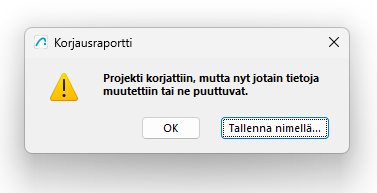
Voit myös saada raportti-ikkunan jos tiedostossa on tehty merkittäviä korjauksia.