![nordicbim_logo.png]](https://www.nordicbim.com/hs-fs/hubfs/Imported%20images/nordicbim_logo.png?height=40&name=nordicbim_logo.png)
Monet käyttäjät eivät koskaan puhdista projektiensa sisältöä, vaan lisäävät malliin vain jatkuvasti tietoa, vuodesta ja projektivaiheesta toiseen. Lopulta projektin rakenne on valtavan monimutkainen, täynnä viitetiedostoja joiden lähde on "Puuttuva", kirjastoja on valtava määrä turhaan ja päällekkäisinä tarpeettomia vanhentuneita näkymiä sekä plansseja on sadoittain, jne.
 Tämän sivun vinkeissä käsitellään projektin raskauteen, hitauteen ja vakauteen vaikuttavia syitä. Lue, mitä voit tehdä, jotta projektin koko pienenee ja sen avaaminen tai tallentaminen nopeutuu. Usein siivous vaikuttaa positiivisesti myös hitauteen tiimiprojektin "Lähetä ja vastaanota" -toiminnoissa. Samoin näkymien päivitys ja planssien julkaisu nopeutuu.
Kysy myös ammattimaisesta "terveystarkastuksestamme", jos tarvitset apua projektin kanssa!
Poistu tiimityöprojektista parin viikon välein ja liity uudelleen.
Huom! Käy läpi alla olevat kohdat perusteellisesti ennen kuin otat yhteyttä tukitiimiimme.
Lue yleisistä tiimityörutiineista tarkemmin tästä artikkelista.
1. Kirjastot (Kirjastojenhallinta)
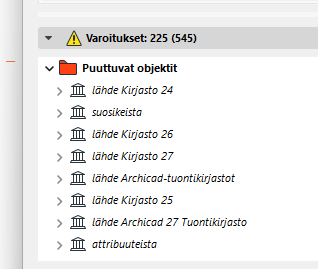
Yllä olevassa esimerkissä mm. 'Archicad 27 Tuontikirjasto' puuttuu. Käytännössä yleensä vanhempien versioiden puuttuvat objekteille löytyy tästä samasta kirjastosta tuore yhteensopiva versio, joten keskitytään ensin aina uusimpaan puuttuvaan kirjastoon.
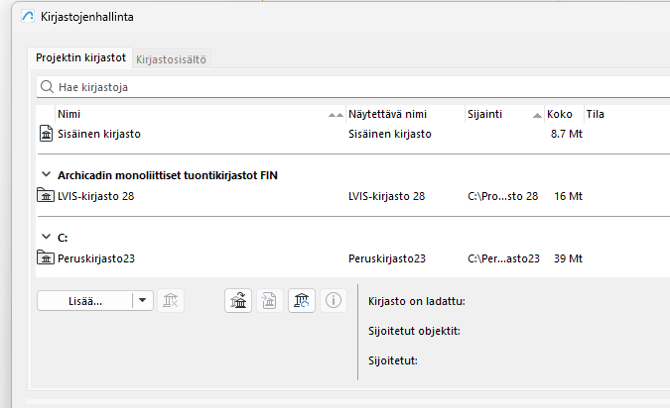
Tämän kirjaston objektit, samoin kuin muut vanhat kirjastot versioon 17 saakka, ladataan Archicad 29:stä eteenpäin erillisenä 'monoliittisten' kirjastojen arkistona. Asennuksen jälkeen nämä arkistokirjastot sijaitsevat "Archicadin monoliittiset tuontikirjastot FIN > Archicad-tuontikirjastot" -kansiossa ja vielä vanhemmat objektit löytyvät "Vanhat Archicad-tuontikirjastot" -kansiosta. Molemmat sijaitsevat kansiossa 'C: > Program Files > GRAPHISOFT >' ja ne voidaan hakea "Lisää"-painikkeella "Kirjastojehallinnassa". Ensin kannattaa kuitenkin aina pyrkiä korvaamaan objektit uusimpien kirjastojen objekteilla.
Mustat pisteet pohjapiirroksessa/leikkauksessa
Jos pohjapiirroksessa/leikkauksessa näkyy mustia pisteitä, tiedostosta puuttuu elementtejä. Avaa Kirjastojenhallinta ja tarkista, mitkä kirjastot on lueteltu puuttuviksi. Lisää ne ja palaa malliin nähdäksesi, ovatko mustat pisteet nyt poissa ja muuttuneet elementeiksi.
Poista käyttämättömät kirjastot
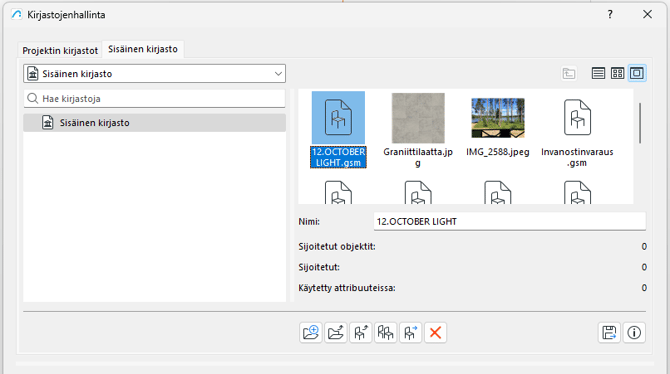
Monilla käyttäjillä on Sisäisessä kirjastossa useita gigatavuja objekteja, joita ei ole sijoitettu projektiin. Jos kaikilla objektin riveillä näkyy 0 [kappaletta/kertaa; kuten kuvassa alla], objekti voidaan poistaa kirjastosta. On suositeltavaa, että Sisäinen kirjasto ei ylitä 100 Mt:n kokoa, mutta suosittelemme 0 Mt:n kokoa. Ennen poistamista voit helposti tallentaa Sisäisen kirjaston talteen erilleen projektista 'Vie valitut objekti paikalliseen kansioon'-komennolla.
Kirjastot viitteistä
Kun linkität viitteitä, esimerkiksi IFC:stä sinulle annetaan mahdollisuus valita, sijoitetaanko kirjasto Sisäiseen kirjastoon vai tiedoston ulkopuolelle. Tässä suosittelemme, että valitset "Ulkoinen sijainti". Lue lisää tiimiprojektin IFC-objektikirjastoista tästä ohjeesta!
2. Puuttuvat piirustukset
Tämä on ilmoitus, joka ilmestyy usein projektia avattaessa, ja se voi olla merkittävä syy siihen, miksi tiedostot avautuvat hitaasti. Ongelman voi aiheuttaa tiedostot, jotka on poistettu, nimetty uudelleen tai siirretty toiselle palvelimelle yms.
Ulkoiset piirustukset
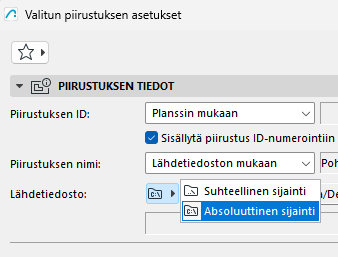
Useimmat piirustuksina sijoitetut ulkoiset tiedostot käyttävät linkitysmenetelmää nimeltä Suhteellinen sijainti. Tämä menetelmä etsii tarpeen tullen tiedostoa kaikilta palvelimilta/levyiltä eikä tietyltä palvelimelta. Etuna on, että linkki säilyy, jos projekti/tiedostot on siirretty eri palvelimelle kuin mihin ne alun perin tallennettiin.
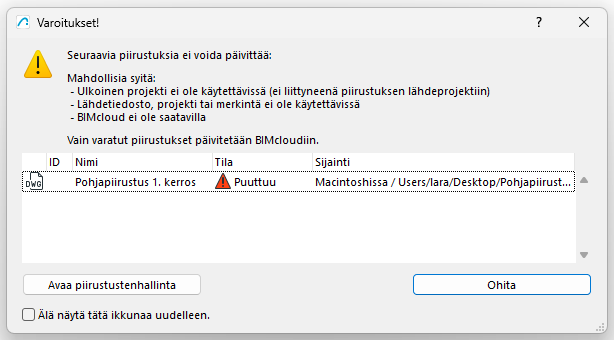
Toiminnon haittapuolena on, että tiedostojen etsiminen kestää kauemmin, varsinkin jos Archicad ei löydä sijaintia tai on olemassa useita samannimisiä tiedostoja.
Jos olet varma, että tiedostot ovat aina samassa kansiossa ja samalla palvelimella koko projektin ajan, voit valita absoluuttisen sijainnin. Archicad ei tällöin käytä tarpeetonta aikaa tiedostojen etsimiseen käynnistyksen yhteydessä. Polun on tällöin oltava sijainnissa, joka on aina projektin käyttäjien käytettävissä, ja sama kaikille käyttäjille.
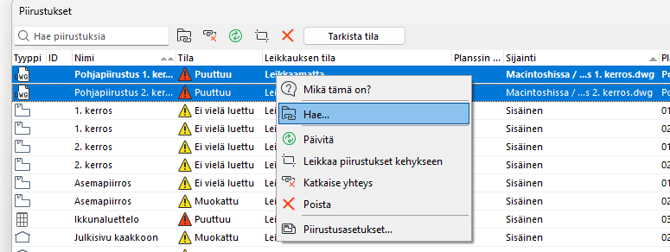
Jos viitteet ovat rikki/puuttuvat, ne on korjattava.
- Jos kaikki puuttuvat tiedostot ovat samassa kansiossa, helpoin tapa korjata rikkinäiset linkit on valita ne kaikki Piirustusten hallinnassa ja napsauttaa niitä hiiren kakkospainikkeella. Valitse sitten Hae... ja etsi kansio, jossa linkki sijaitsee.
- Jos sinulla on yksittäisiä tiedostoja, jotka sijaitsevat erillisissä hakemistopoluissa niille polut on osoitettava erikseen. Näet nopeasti, mitä tiedostoja ei löytynyt ensimmäisellä menetelmällä, ja napsauta sitten näitä hiiren kakkospainikkeella ja osoita polku oikeaan tiedostoon. On jälleen tärkeää, että polut eivät vie paikallisille koneille/käyttäjille, vaan palvelimelle, johon kaikilla projektin käyttäjillä on pääsy.
Turhat aineistot tulee poistaa tiedostosta, mutta ne voidaan tietenkin säilyttää palvelimen projektikansiossa, jotta ne voidaan hakea uudelleen, jos jotain on tarkistettava myöhemmin.
Viitteet
Jos viitteiden automaattinen tarkistus on käytössä, sinun tulee myös tarkistaa viitteiden hallinnassa, että kaikki viitteet ovat kunnossa ja projektin käyttäjien saatavilla. Puuttuvina listattujen linkitettyjen tiedostojen etsiminen vie Archicadilta aikaa. Jos käytössä on viitteiden manuaalinen tarkistus, viivettä syntyy vasta kun pyydät aktiivisesti Archicadin päivittämään viitteet.
Manuaalisen tarkistuksen haittapuolena on, että et saa ilmoitusta saatavilla olevista päivityksistä. Muista, että jos sinulla on DWG-tiedostoja sekä viitetiedoston sisälle linkitettynä että itse pääprojektissa, ne ovat vähintään kaksi kertaa raskaampia projektissasi, riippuen siitä, kuinka monta esiintymää on sijoitettu.
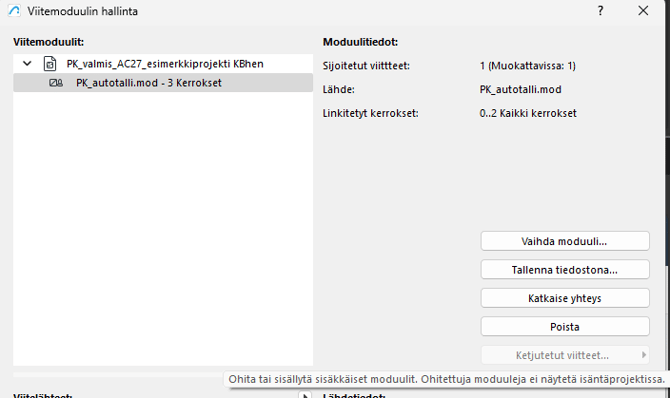
Käytä siis mahdollisuuksien mukaan myös Ohita ketjutetut viitteet -toimintoa, jotta elementtejä ei linkitetä takaisin moduulin sisältä, jos ne ovat jo pääprojekissa.
3. Tallenna piirustus projektitiedostoon
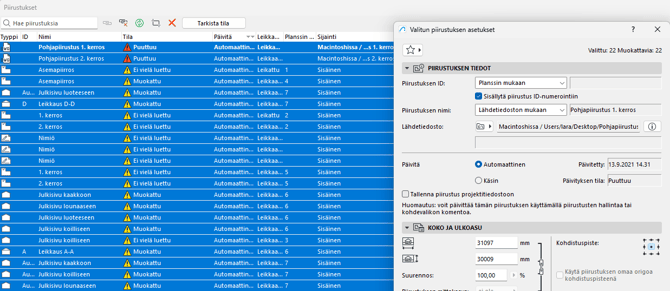
Tallenna piirustus projektitiedostoon tarkoittaa, että tiedoston kopio tallennetaan projektitiedoston sisään. Tämä ei ole välttämätöntä sisäisille linkeille, koska niitä ei voida kadottaa/siirtää samalla tavalla kuin ulkoista tiedostoa. Jos poistat valintamerkin tästä toiminnosta, tiedoston koko pienenee merkittävästi.
Siirry kohtaan Tiedosto > Viitteet > Piirustukset ja lajittele Sijainnin mukaan. Valitse sitten kaikki Sisäinen-merkityt piirustukset, joiden Päivitä-sarakkeen arvoksi on asetettu Automaattinen, ja poista sitten valinta kohdasta Tallenna piirustus projektitiedostoon. Paina OK ja tallenna tiedosto.
Katso nyt tiedostokokoa, se on usein 40–50 % pienempi pelkästään tällä yksinkertaisella menetelmällä.
4. liitteet, viitteet ja kuvat
Xref-viitteet
Vain karttoja on joskus tarpeen tuoda Xref-menetelmällä ja silloinkin Vain oma sisältö (Underlay) -valinnalla sijoitusasetuksissa.
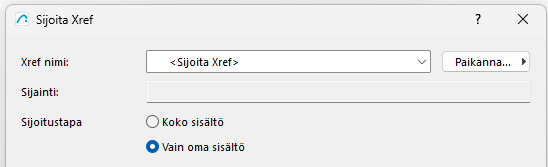
Vain oma sisältö -vaihtoehto estää Archicadia etsimästä muita tiedostoja, joita DWG-tiedostoon itseensä on linkitetty. Varmista jälleen, että tiedostojen sijainti on yhteisellä palvelimella, johon kaikilla projektin käyttäjillä on pääsy, mieluiten BIMCloudissa. Jos Archicad ei löydä tiedostoa, se käyttää aikaa sen etsimiseen.
Piirustus-työkalu
Kaikille muille piirustuksilla suosittelemme Piirustus-työkalun käyttöä DWG-tiedostojen tuontiin/linkittämiseen. Tämä tekee tiedoston käsittelystä projektissa paljon helpompaa ja hallittavampaa kuin Xref-menetelmän käyttäminen.
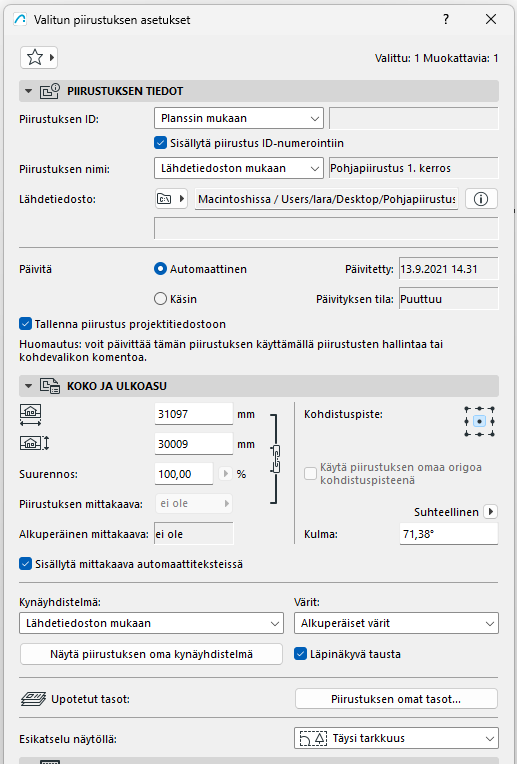
Varmista, että oikea päivitystyyppi on valittu piirustusta lisättäessä. Automaattinen-vaihtoehtoa kannattaa käyttää, jos tiedostoon tulee paljon muutoksia ja uusia tiedostoversioita projektin aikana. Käsin-vaihtoehto on aina paras, jos tiedostoon tulee muutoksia vain harvoin, tai ei koskaan. Jos tiedostoja ei päivitetä, suosittelemme alla mainittua Kuva -työkalua.
Asettamalla Piirustuksen oma origo Sijoituspisteeksi varmistat, että käytetään DWG-tiedoston omaa origoa. Osoita Archicadin origoa, kun sijoitat piirustuksen, jotta saat oikean sijainnin tiedostolle. Huom! Kursori näyttää hyppäävän sivulle, tämä on normaalia eikä virhe.
Kuvatasoja voidaan hallita Piirustuksen omat tasot -toiminnolla. Niitä ei silloin lisätä Archicad-projektin tasoihin, joten vältyt saamasta projektiin suurta määrää tasoja DWG:n sisältä.
Tiimiprojekteissa viitteiden on syytä olla BIMCloud-palvelimella, jotta kaikilla timin jäsenillä on niihin yhtälainen pääsy - tässä tarkemmat ohjeet tiimin ulkoisten tiedostojen viitetiedostokansion ylläpitämiseen.
Kuva-työkalu
Kuvatiedostoja käytetään usein nimiöissä ja plansseilla ajattelematta tiedostomuotoa tai kokoa. Tämä aiheuttaa usein sekä Archicad-tiedoston, että piirustustulosteiden, tiedostokoon kasvua aivan turhaan.
Kuvat ja logot, joita käytetään vain plansseilla ja jotka tulostetaan tai tallennetaan PDF-muotoon, tulee olla mieluiten vektorimuotoisia. Jos vektorimuoto ei kuvalle käy valitse PNG-formaatti ja enintään 150–250 dpi:n tarkkuus. Mainostoimistoilta jne. saadut logot ovat yleensä TIFF-muodossa. Ne on useimmiten tehty kirjapainokäyttöön, ja niiden sijoittaminen projektiina kasvattaa tiedostokokoa kuvan lisäyskertojen mukaan. Esimerkiksi 2 Mt:n TIFF-muodossa oleva logo, joka on sijoitettu 10 eri Masterplanssille, kasvattaa Archicad-tiedoston kokoa 20 Mt!
Käytä siis Kuva-työkalua, älä Piirustus-työkalua, rasterikuville, jotka sijoitetaan piirustukseen tai asetteluun. Useimpien planssille sijoittamiesi pysyvien kuvien ei tarvitse olla linkitettyjä tiedostoja, koska ne eivät useinkaan päivity.
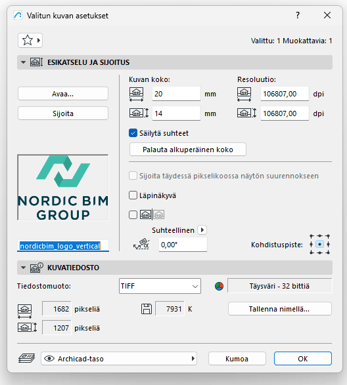
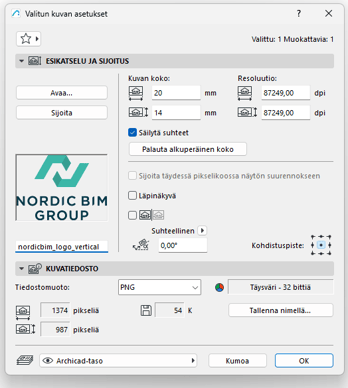
Esimerkki:
Kuvatyökalulla voit tallentaa tiedoston suoraan muihin muotoihin. TIFF-tiedosto pienenee tässä 7,9 Mt:sta vain 54 kt:uun. Koska Archicad-tiedostoissa käytetään monia kuvia ja logoja, tällä on suuri vaikutus tiedostokokoon.

Logot ovat usein vektorigrafiikaksi soveltuvia - vektorien resoluution on käytännössä ääretön, mutta tiedostokoko pienin. Yllä esitetty logo vektoreina, käytännössä Acrhicad-täytteinä, kasvattaa projektitiedoston kokoa vain 36 kt. Valitse siis vektorimuoto aina jos se on kuvalle sopiva - helpoimmin vektorigrafiikan voi Archicadiin tuoda PDF:nä, ja sitten räjäyttää. Nopeasti logon myös tarvittaessa vektoroi Archicadissa täytteillä ja viivoilla, tai käyttäen vektorigrafiikkaohjelmaa kuten Inkscape.
HUOM - Ainoastaan vektorimuotoiset grafiikat ovat sellaisia, jotka varmuudella kulkevat esimerkiksi DWG-tiedoston mukana (DWG-ei sisällä rasterikuvia, vaan ne tallennetaan liitetiedostoiksi). Tämänkin vuoksi logojen tai muun kaikkialla toistuvaksi tarkoitetun grafiikan toteuttaminen rasterikuvana on aina ongelmallinen valinta.
5. Tarkista kaksoiskappaleet -työkalu
Tätä toimintoa on käytetty jo vuosia, ja aina poistettavaa on löytynyt. Tarkista kaksoiskappaleet -työkalu poistaa vain 100 % samanlaiset ja täsmälleen samassa paikassa sijaitsevat kohteet. Tämä tarkoittaa, että esimerkiksi ikkunalla on oltava samat leveys-, korkeus-, kynnys-, kehys- jne. asetukset. Usein löydetyt kaksoiskappaleet ovat viivoja jne., jotka ovat peräisin DWG-tiedostoista tai 2D-piirustuksiin muunnetuista osioista/julkisivuista.Toiminto ei välttämättä pienennä tiedostokokoa merkittävästi, mutta varmistaa, ettei tiedostossa ole kaksoiskappaleita. Hyödynnä sitä siis myös ennen taulukoiden julkaisua, jotta ikkunoiden/ovien ja muiden elementtien määrä on varmasti oikea.
Tarkista kaksoiskappaleet on osa Goodies-pakettia, jonka löydät täältä. Valitse FIN ja lataa tiedosto.
Sulje Archiacd, suorita asennustiedosto ja käynnistä sitten Archicad uudelleen. Tarkista kaksoiskappaleet -toiminto on käytettävissä Archicadin Muokkaa-valikosta.
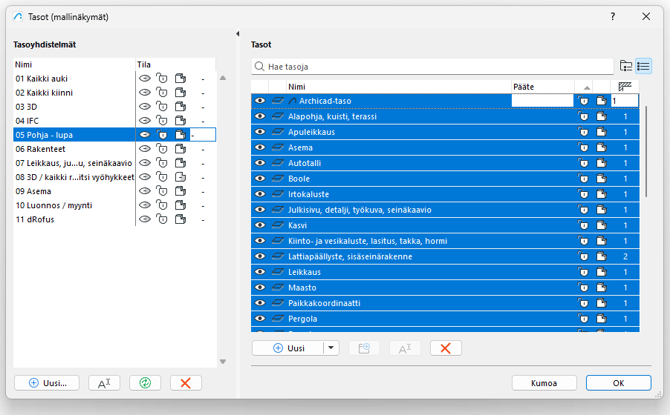
- On tärkeää, että kaikki tasot ja kaikkimuutosvaiheet ja olennaiset suunnitelmavaihtoehdot näkyvät tiedostossa, joten aloita avaamalla Tasoasetukset (Ctrl+ L / Cmd+L), paina Valitse Kaikki (Ctrl + ), valitse Näytä ja avaa lukitus.
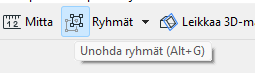
- Varmista, että Unohda ryhmät -toiminto on aktiivinen, jotta voit myös poistaa objekteja ryhmien sisältä.
- Siirry kohtaan Dokumentti > Muutos ja aseta 00 Näytä kaikki elementit.
- Siirry myös kohtaan Muokkaa > Lukitse > Avaa kaikki.
Nyt voit valita valikosta Vaihtoehdot > Kaksoiskappaleet > Poista.
Valitse koko Projektista, jotta koko projektin käydään läpi kerralla. Toiminto ilmoittaa alla löytämiensä kaksoiskappaleiden määrän, ja lopuksi on valittava Poista jotta hyväksytään niiden poistaminen.
Jos olet epävarma, uskallatko tehdä tämän tai haluatko tarkistaa elementit ennen niiden poistamista, käytä vaihtoehtoa Vaihtoehdot > Kaksoiskappaleet > Valitse. Tämä on aikaa vievämpi menetelmä, koska sinun on tarkistettava manuaalisesti jokainen yksittäinen elementti jokaisessa kerroksessa, leikkauksessa, julkisivussa jne.
Tässä esimerkissä oli 40 kaksoiskappaletta.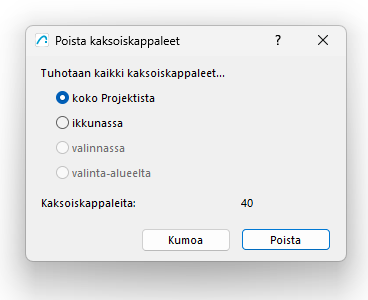
6. Monikulmiolaskenta-työkalu
Monikulmiolaskenta-työkalu antaa viitteitä siitä, onko tiedostossa elementtejä, jotka sisältävät erittäin paljon 3D-mallin pintamonikulmioita ja siten tekevät siitä raskaan. Tällaisia voivat olla muista tiedostotyypeistä (3D-DWG, 3DS ja vastaavat) tuodut objektit, IFC-objektit tai Archicad-objektit, joissa on paljon yksityiskohtia (esim. puut ja pensaat).
Toiminto sisältyy edellisessä kohdassa ladattuun Goodies-pakettiin ja löydät sen valikosta Ikkunat > Apuikkunat > Monikulmiolaskenta.
Toiminto on paras suorittaa 3D-ikkunassa, jossa kaikki tasot ja kaikki muutosstatukset sekä olennaiset suunnitelmavaihtoehdot ovat näkyvissä.
- Aloita avaamalla Tasoasetukset (Ctrl+ L / Cmd+L), Valitse kaikki (Ctrl + A), valitse näytä ja poista lukitus.
- Varmista, että Unohda ryhmät -toiminto on aktiivinen, jotta voit valita/poistaa myös ryhmien sisältä.
- Siirry kohtaan Dokumentti > Muutosstatus ja aseta arvoksi 00 Näytä kaikki elementit (tmv.).
- Valitse myös valikosta Muokkaa > Lukitus > Avaa kaikki. Avaa sitten Monikulmiolaskenta-apuikkuna.
Hetken jälkeen alla oleva apuikkuna tulee näkyviin. Ikkunan alareunassa on yhteenveto tiedoston monikulmioiden määrästä, ja luettelosta voit avata esimerkiksi Objekti-kohdan ja tarkistaa, onko sen alla osia, jotka ovat monimutkaisempia kuin niiden pitäisi.
Jos jollakin elementeistä on muuta kuin Ei asetettu Detaljitaso-sarakkeessa (katso kuva alla), valitse elementin rivi, paina Aseta detajitaso ja valitse Yksinkertainen tai muu sopiva arvo, kokeillaksesi miten monikulmiomäärä muuttuu (paina tarvittaessa Päivitä, jotta saat ajantasaisen laskelman).
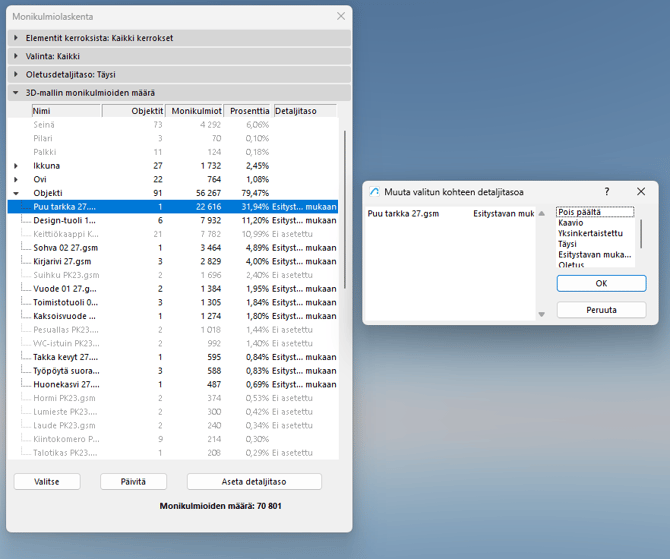
Jos jotkin objektit ovat erittäin hankalia keventää, on harkittava, voidaanko ne poistaa tai voidaanko niiden taso yleisesti kytkeä pois päältä, ja ottaa esiin mahdollisimman harvoin, vain silloin kun ne on tarpeen esittää.
7. Sulje kaikki muut välilehdet ja ikkunat
Jos taustalla oli useita piirustusikkunoita (välilehtiä) auki, kun viimeksi tallensit ja suljit projektin, niiden palauttamisella on vaikutus tiedoston uudelleenavaamiseen kuluvaan aikaan. Syynä on se, että tiedostoja avattaessa Archicadin on käytävä läpi ja päivitettävä kaikki taustalla olevat ikkunat, ennen kuin voit jatkaa tiedoston käyttöä. Käytä siksi tätä toimintoa sulkeaksesi ne ennen tallentamista ja tiedoston sulkemista.
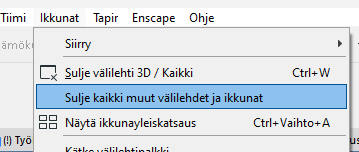
8. Kaukana origosta -tilanteet
Kaukana origosta sijaitsevat mallin osat eivät ainoastaan rasita tiedostoa, vaan voivat myös johtaa useisiin muihin ongelmiin, erityisesti materiaalien ja objektien esitys voi 'hajota', niin että niiden ulkoasu vääristyy 3D-ikkunassa.
Ongelmien havaitsemiksi on tärkeää, että kaikki tasot ja kaikki muutosstatukset sekä olennaiset suunnitelmavaihtoehdot ovat näkyvissä.
- Aloita siis avaamalla Tasot (Ctrl+ L / Cmd+L), paina Valitse kaikki, valitse Näytä ja avaa lukitus.
- Varmista, että Unohda ryhmät -toiminto on aktiivinen, jotta voit valita/poistaa myös ryhmien sisältä.
- Siirry kohtaan Dokumentti > Muutos ja aseta tilaksi 00 Näytä kaikki elementit (tmv. yhdistelmä).
- Valitse sitten valikosta Muokkaa > Lukitus > Avaa kaikki.
Avaa sitten jokainen kerros erikseen ja paina jokaisessa Sovita ikkunaan -painiketta.
Lue lisää ongelmasta täältä: Kaukana origosta -ongelma (FFO)
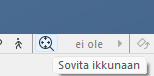
Jos näkymä zoomaa kauas ulos niin että sisältöä tuskin näkee, mallissa on jotain kaukana origosta. Valitse nämä etäällä olevat osat, poista kaikki tarpeettomat tai siirrä lähemmäs origoa tarpeen mukaan, ja siirrä kokonaan malliin kuulumattomat piirustusosat esimerkiksi omiin Työkuviinsa (kartat yms.).
Jos tasokuvissa ei ilmene ongelmaa, kokeile löytyykö ongelma 3D-ikkunassa, ja käännä kameraa eri suuntiin, jotta virhe ei jää kameran 'eteen' näkymättömiin. Tarkastus on tarvittaessa tehtävä myös liitetyissä viitetiedostoissa, ei vain pääprojektissa.
Myös leikkauksissa ja julkisivuissa voi olla kaukana tai korkealla olevia elementtejä, kuten mittaviivoja, jotka voivat vielä venyä suuremmiksi jos palautat kohteita likemmäs origoa, joten muista tarkistaa myös muut näkymät lopuksi.
Kun kaikki on siirretty/poistettu, tallenna tiedosto, sulje se ja avaa se uudelleen tiedoston sijainnista palvelimella/tietokoneella valitsemalla Avaa ja korjaa valittu tiedosto -valintaruutu.
Tiimiprojektissa voit tehdä Lähetä-komennon ja valita sitten Tiimi > Projekti > Lataa uudelleen tiimityöprojektin palvelimelta.
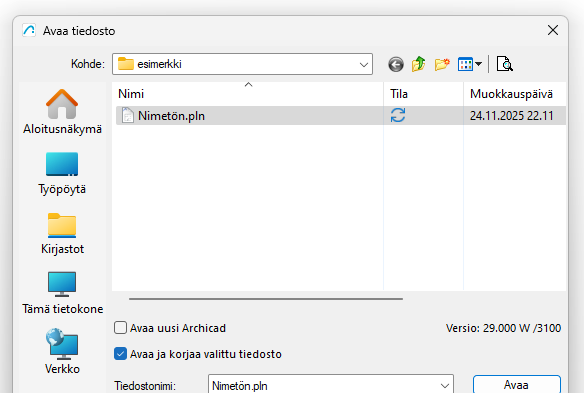
Emme suosittele työskentelyä kaukana origosta Archicadissa, eikä edes aineiston julkaisemista kauas origosta (Mittauspisteen avulla). Koska kartta-aineisto on tyypillisesti nk. GK-koordinaatistossa jonka mitat ovat tuhansia kilometrejä, mallin georeferointi tulee ensisijaisesti tehdä BuildingSmartin IDM-georeferointidokumenttien mukaisesti.
Jos sinua kuitenkin vaaditaan toimittamaan esimerkiksi IFC-tiedosto 'todellisissa' koordinaateissa, voit linkittää projektin tyhjään tiedostoon ja siirtää sen siellä todellisiin koordinaatteihin ennen vientiä eteenpäin (tai käyttää kauas sijoitettua Mittauspistettä tällaisen koordinaatiston luomiseen), mutta muista kiistää vastuu mallin mitoista kirjallisesti, koska tällöin ei ole toimittu BuildingSmartin IDM:n mukaisesti.
9. Rhino-, 3ds-, DWG- ja FBX-tiedostot jne.
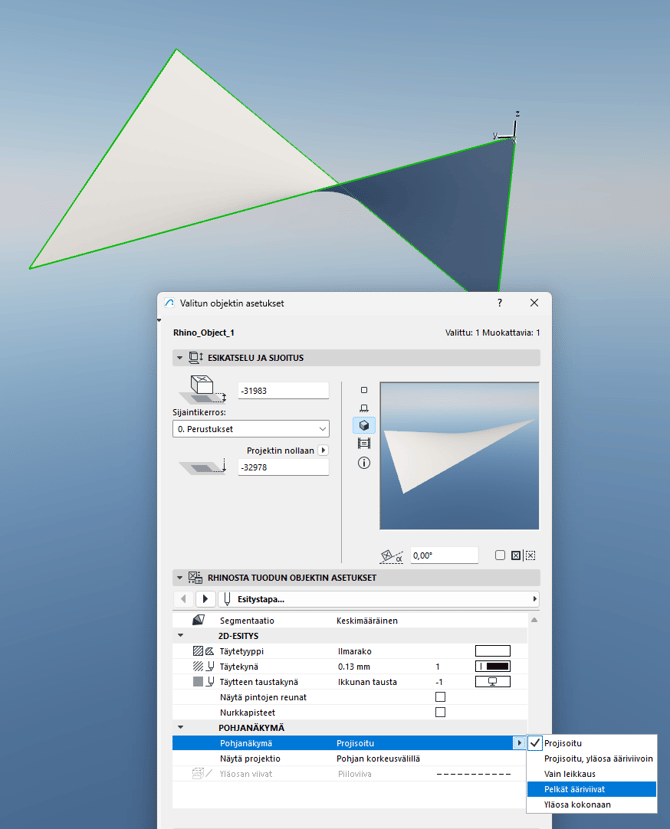
Jos olet liittänyt projektiin suuria tai monimutkaisia malleja/objekteja (Rhino, 3D Studio jne.), on tärkeää yleensä vaihtaa pohjapiirrosnäkymäksi "Vain ääriviivat" kaikille näin muodostuneille elementeille, koska "Projisoitu" tekee projektista raskaan käsitellä.
Rhino-geometriassa on tähän objektin asetuksissa valinta - avaa kohta Rhinosta tuodun objektin asetukset > 2D-esitys > Pohjanäkymä > Pohjanäkymä > ja valitse luettelosta "Vain ääriviivat".
Vähemmän monikulmioita
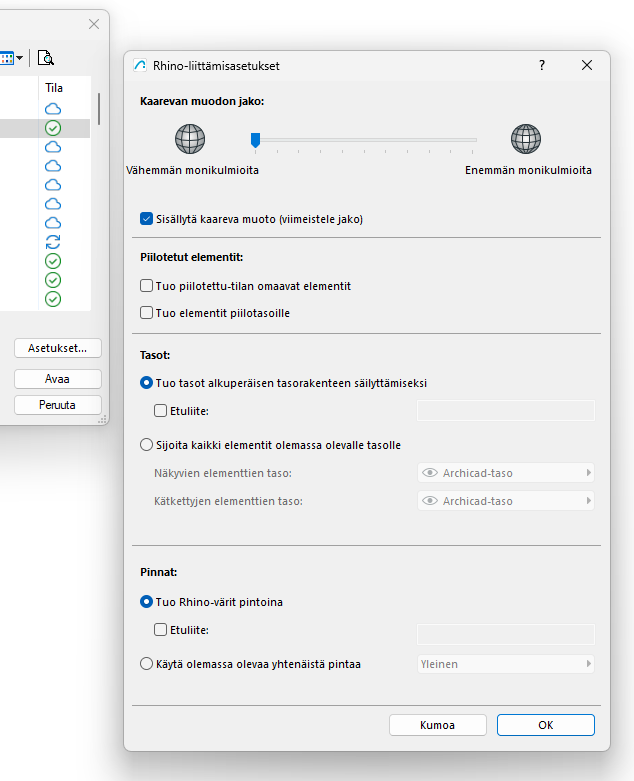
Rhino-tiedostot tuodaan usein oletusarvoisesti Enemmän monikulmioita -asetuksella. Tämä voi tehdä tiedostosta tarpeettoman suuren ja hitaan. Etenkään pienten osien esittäminen ei useimmiten vaadi suurta määrää monikulmioita. Rhino-geometrian monikulmioiden määrää voidaan vähentää tuonnin aikana valitsemalla tiedostoikkunassa Asetukset. Vedä tässä Rhino-liittämisasetukset-ikkunassa kohdistin kohtaan Vähemmän monikulmioita ja valitse ruutu Sisällytä kaareva muoto (viimeistele jako).
Monimutkaisen Rhino-mallin liittämisen sujuvoittamiseksi voit ensin rakentaa tyhjään projektiin kohdeprojektin mukaiset kerrosasetukset ja tallentaa sen .tpl-tiedostoksi (aloituspohjaksi) ennen tuontia. Sen jälkeen tätä aloituspohjaa voidaan käyttää tiedoston avaamisessa. Tällöin Archicad pyrkii parhaansa mukaan sijoittamaan Rhino-objektit suoraan oikeaan kerrokseen.
3ds-, DWG- ja FBX-tiedostot (objektit)
Näiden formaattien tuontia tulee yleensä välttää mahdollisuuksien mukaan, koska ne voivat sisältää erittäin paljon monikulmioita, jotka rasittavat projektia merkittävästi. Jos alkuperäisiä Archicad-objekteja ei ole saatavilla, sinun kannattaa etsiä siitä RFA-versiota (Revit Family). Niiden monikulmioiden määrää voidaan hallita tuonnin aikana samankaltaisesti kuin Rhino-geometrian, ja ne sisältävät enemmän projektille hyödyllistä tietoa.
10. Vältä liikoja leikkauksia ja julkisivuja
Leikkaukset ja julkisivut ovat tärkeä osa mallia ja niitä päivitetään jatkuvasti. Useiden leikkausten ja julkisivujen olemassaolo voi kuitenkin hidastaa projektia, koska ne tuottavat paljon väliaikaista taustadataa.
Käytä soveltuvissa tapauksissa mieluummin tehokkaampia työkaluja:
- Käytä Detalji-työkalua, Työkuva-työkalua, Seinäprojektioita ja 3D-dokumentteja. Nämä ovat hyviä vaihtoehtoja liian monien leikkausten ja julkisivujen välttämiseksi.
- Luo apuleikkauksia, mutta ei liian montaa, ja poista ne heti, kun niitä ei enää tarvita.
- Käytä 2–3 apuleikkausta, joita voit siirrellä ja käyttää uudelleen.
Jos työskentelet tiimiprojektissa, voit esimerkiksi nimetä leikkaukset omalla nimelläsi, jotta ne erottuvat omiksesi, sen sijaan että luot uusia apuleikkauksia koko ajan.
- Käytä 2–3 apuleikkausta, joita voit siirrellä ja käyttää uudelleen.
11. Ei-sallitut merkit tiedostonimissä ja kansioissa ja muu hyvä nimeäminen
Erityisesti sekaympäristöissä, joissa on käytössä sekä Mac- että Windows-käyttöjärjestelmiä, tiedostonimissä ja kansiorakenteissa palvelimilla jne. esiintyy usein ei-sallittuja tai vältettäviä merkkejä. Nämä merkit voivat johtaa mm. valtavaan määrään turhia hakuprosesseja kun linkitettyjä tiedostoja ei pystytä paikantamaan, ja pahimmassa tapauksessa projektin kaatumiseen ja vioittumiseen.- Vältä
- Välilyöntejä - käytä alaviivaa _
- Välimerkkejä ja erikoismerkkejä, kuten . & , % # ; ( ) ! @$ ^ ' { } [ ] ? < >
- Yli 30 merkin pituisia tiedostonimiä
- åäö-merkkejä
- Käytä
- Lyhyitä tiedostonimiä, mieluiten alle 30 merkkiä
- Aakkosten 27 ensimmäistä kirjainta
- Numeroita 0-9
- Alaviivaa _ ja yhdysviivaa -
Sallitut merkistöt liittyvät RPC-standardiin.
12. Avaa ja korjaa
Valitse "Avaa tiedosto" ja valitse "Avaa ja korjaa valittu tiedosto" -ruutu. Toista tämä jopa 5-6 kertaa ja tallenna uudella nimellä joka kerta, kunnes et enää saa ilmoituksia virheistä. Katso tästä tarkempi kuvaus toiminnosta.
13. Tallenna puhdistettu tiedosto täysin uudella nimellä
Korjatulle tiedostolle tulisi antaa uusi nimi, jota ei voida sekoittaa vanhaan sotkuiseen tiedostoon. Tämä on erityisen tärkeää tiimityöprojekteissa ja BIMcloudissa, jotta projektiin liittyvien käyttäjien paikalliseen kansioon luodaan täysin uusi paikallinen kopio kun he liittyvät uuteen projektiin. Vanhan projektiversio kannattaa BIMCloud Managerissa lukita, niin että siihen ei epähuomiossa pääse enää liittymään.
Huom! Olemme kehittäneet oman ammattimaisen "Projektin terveystarkastuksen", jossa yksi asiantuntijoistamme tarkistaa projektinne perusteellisesti puolestasi. Ota yhteyttä!